
結論:Discordは小規模チームの連絡なら仕事で使える
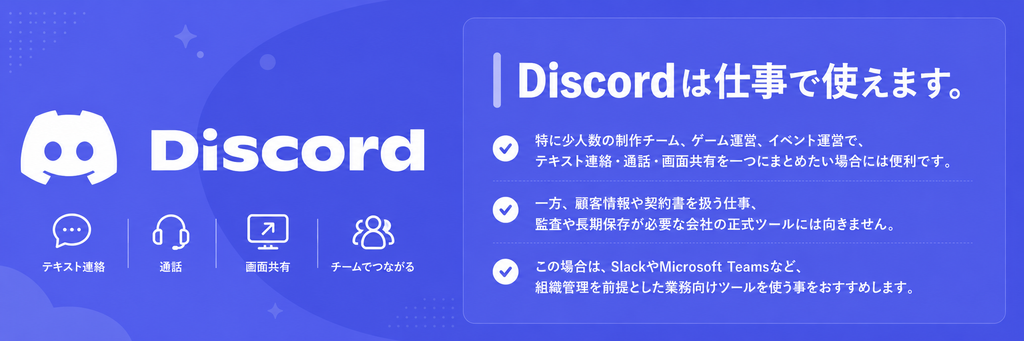
Discordは仕事で使えます。
特に少人数の制作チーム、ゲーム運営、イベント運営で、テキスト連絡・通話・画面共有を一つにまとめたい場合には便利です。
一方、顧客情報や契約書を扱う仕事、監査や長期保存が必要な会社の正式ツールには向きません。
この場合は、SlackやMicrosoft Teamsなど、組織管理を前提とした業務向けツールを使う事をおすすめします。
Discordは「小規模チームの連絡場所」にはとても便利なのですが「会社の重要情報を集約する基幹ツール」には使わないのが答えです。
Discordで仕事をしてよい目安
- 少人数のチームで、参加者がDiscordに慣れている
- 日程調整、進捗共有、短い相談など機密性の低い連絡が中心
- 正式な決定やファイルの原本は、承認済みの別サービスへ保存する
- 管理者、招待、退出者の権限を管理できる
- 会社の情報管理規程や取引先との契約でDiscordの利用が禁止されていない
Discordが向く仕事と、Slack・Teamsを選ぶ仕事
Discordが向いているのは
少人数が気軽に集まり、テキスト連絡・通話・画面共有を一つにまとめたい仕事です。
正式な記録の保存、組織アカウント、退職者管理が必要なら、元々業務向けのSlackやMicrosoft Teamsなど業務向けツールを選びましょう。
| 用途 | Discordが合いやすい | Slack・Teams等を優先しやすい |
|---|---|---|
| 音声連絡 | 常設ボイス、ゲーム・小規模制作の気軽な合流 | 会議予定、議事録、組織アカウント管理 |
| テキスト | コミュニティ型のチャンネルとロール | 案件検索、保持ポリシー、業務システム連携 |
| ファイル | 少数ファイルやクラウド共有URL | 大量ファイル、版管理、アクセス期限、DLP |
| 自動化 | Botで小規模な通知を素早く作る | 承認済みアプリ、監査、管理者統制 |
サーバーとDMの使い分け
| 場所 | 向いている内容 | 注意点 |
|---|---|---|
| サーバーのテキストチャンネル | 複数人が後から確認する連絡、資料、決定事項 | 閲覧権限と投稿ルールを決める |
| 音声チャンネル | ゲーム中の通話、短い相談、画面共有 | 決定事項はテキストでも残す |
| DM | 一対一の連絡、個別確認 | チーム全体に必要な情報が閉じないようにする |
| グループDM | 短期間の少人数連絡 | 権限や話題を長期管理するならサーバーを使う |
DMだけで仕事を進めると担当者以外が経緯を確認できません。
個別の相談はDMで行っても、期限、担当、承認、仕様変更などチームが必要とする結果は、閲覧権限を設定した共有チャンネルへ残します。
知らない相手からのDMは「メッセージリクエスト」やスパムへ振り分けられる場合があります。
共有サーバーだけを理由に相手を信用せず、添付ファイル、QRコード、外部ログイン、無料配布を装うリンクを開く前に送信者を別経路で確かめておきましょう。
最初に作るチャンネルを絞る
チャンネルが多すぎると、どこへ書くか分からなくなります。
最初は5〜7個程度から始め、メッセージが混ざる場所だけを後から分けます。
| 例 | 用途 | 投稿できる人 |
|---|---|---|
| #お知らせ | ルール、日時、重要な変更 | 運営・管理者のみ |
| #一般 | 全員に関係する連絡 | 参加者全員 |
| #質問 | 困りごとと回答 | 参加者全員 |
| #プロジェクト名 | 案件・ゲーム・チーム別の進行 | 関係ロールのみ |
| #資料 | 参照先と最新版の案内 | 投稿担当を限定 |
| 通話 | 会議、ゲーム、画面共有 | 関係ロールのみ |
ファイルそのものをDiscordだけへ保管すると、最新版や保存期限の管理が曖昧になる場合があります。
正式な原本を別の承認済みストレージへ置く場合は、Discordにはファイル名、版、担当、リンク、更新日を残します。
スレッドは一時的な話題を分ける時に使う
テキストチャンネル内で一つの話題だけが長くなる時は、元メッセージからスレッドを作ります。
バグ1件、試合1回、会議の議題1つなど、終わりが見える会話に向いています。
スレッドには、公開スレッド、プライベートスレッド、スレッド管理などの権限があります。
参加者が自由に作れる範囲を決め、解決後は結論を元チャンネルや資料へ戻します。
削除したスレッドはDiscordサポートでも復元できないと公式FAQに案内されています。
削除が必要な権限は少人数へ限定し、閉じる・ロックと削除を使い分けてください。
フォーラムチャンネルは質問や案件を一覧化する時に使う
フォーラムチャンネルでは、投稿ごとにタイトルと会話を分け、タグで絞り込めます。
質問受付、バグ報告、メンバー募集、制作依頼など、同じ形式の話題が繰り返し増える場所に向きます。
Discordフォーラムチャンネルを利用するにはサーバーでコミュニティを有効にする必要があります。
投稿ガイドライン、必須タグ、閲覧・投稿権限、非アクティブ後の扱いを決めてから開きます。
| スレッド | フォーラム |
|---|---|
| 既存チャンネル内の一時的な話題 | 話題ごとの投稿を一覧で管理 |
| 元メッセージから派生しやすい | タイトル・タグ・ガイドラインを付けやすい |
| 短い相談や議題向け | 質問受付・募集・不具合管理向け |
ロールと権限は必要最小限から設定する
Discordのロールは、メンバーをまとめて権限や表示を管理する仕組みです。
最初に「所有者」「管理」「メンバー」「閲覧のみ」「外部参加者」のような役割を作り、各ロールが必要なチャンネルだけを見られるようにします。
「管理者」はすべての権限を付与し、チャンネル制限を回避できる強い権限です。
便利だから全員へ付けるのではなく、サーバー所有者と緊急時に対応する少人数へ限定してください。
権限を決める順番
- @everyoneで不要な操作を許可しない
- 役割ごとのロールを作る
- サーバー全体の権限を必要最小限で付ける
- 非公開カテゴリ・チャンネルで閲覧者を限定する
- テスト用アカウントまたは「ロールとしてサーバーを表示」で見え方を確認する
- 招待、Bot追加、Webhook、メッセージ削除の権限を別々に確認する
プライベートチャンネルを有効にすると@everyoneからチャンネル閲覧権限が外れ
指定したロール・メンバーへアクセスを付ける流れが案内されています。
カテゴリと子チャンネルで権限がずれていないかも見ておくと安心です。
通知は重要度に合わせて減らす
通知をすべてオンにすると、重要な連絡が雑談へ埋もれます。
逆にサーバー全体をミュートすると、期限や呼び出しを見落とします。
- #お知らせ:すべてのメッセージまたは運用ルールに合わせる
- 担当プロジェクト:メンションのみを基本にする
- 雑談:ミュートまたはメンションのみ
- 進行中のスレッド:必要な期間だけフォローする
- 音声チャンネル:入退室音とプッシュ通知を用途に合わせる
@everyoneや@hereを使える人を限定し、緊急連絡の条件を決めましょう。
単に急いでいるだけの連絡で全員メンションを繰り返すと、本当に必要な通知まで無視されやすくなります。
2段階認証とアカウント復旧を準備する
サーバー所有者と管理権限を持つアカウントは、パスワードだけでなく2段階認証を設定します。
認証アプリ、セキュリティキーなどを組み合わせ、アクセスを失った時に備えてバックアップコードを保管する流れが案内されています。
- ユーザー設定からアカウントのセキュリティ設定を開く
- 認証アプリまたはセキュリティキーを登録する
- バックアップコードをパスワードとは別の安全な場所へ保存する
- 登録メールアドレスと復旧手段を確認する
- 端末紛失時の連絡先とサーバー所有権の引き継ぎ方法を決める
QRコードを読み取るだけで認証や無料特典が得られると誘導する詐欺があります。
ログインや2段階認証のQRコードは、Discordの正規アプリ・サイトで自分が操作を始めた時だけ読み取ってください。
DMと個人情報の設定を確認する
ユーザー設定の「コンテンツ&ソーシャル」では
メッセージリクエスト、DMスパム、センシティブなメディアなどを調整できます。
地域や年齢確認の状況で利用できる設定が異なる場合があるため、自分の画面で確認しておくと安心です。
プロフィールには、本名、勤務先、電話番号、住所、いつ家を空けるかなどを不用意に書きません。
ゲーム用と仕事用で表示名を変える場合も、連携サービスや過去の投稿から同一人物だと分かる可能性を考えます。
Discordのプライバシーポリシーでは、投稿したメッセージやファイルなどがサービス提供のために処理・保存されること
サーバーの閲覧範囲を所有者・管理者の設定が左右することが説明されています。
「非公開チャンネルだから何を書いても外へ出ない」とは考えないようにします。
仕事で使う前に決める運用ルール
| 項目 | 決めること |
|---|---|
| 利用範囲 | 雑談、会議、進行管理、顧客対応のどこまで使うか |
| 禁止情報 | 個人情報、契約上の秘密、認証情報、決済情報など |
| 記録 | 正式な決定と原本をどこへ保存するか |
| 権限 | 所有者、管理者、外部参加者、Botを誰が管理するか |
| 参加・退出 | 招待の承認、異動・退職・外注終了時の削除手順 |
| 事故対応 | 誤投稿、乗っ取り、招待流出、端末紛失の連絡先 |
顧客や外部協力者を招待する時は、社内用カテゴリへアクセスできない専用ロールを作ります。
退出時はメンバー削除だけでなく、共有した招待URL、Bot、Webhook、外部ストレージ権限、連携アプリも見直してください。
まとめ
Discordは、小規模チームの連絡なら仕事で使えます。
気軽なテキスト連絡、常設の音声チャンネル、画面共有をまとめたい制作チームやゲーム・イベント運営に向いています。
顧客情報、個人情報、契約書、長期保存する正式記録を扱う仕事では、SlackやMicrosoft Teamsなど業務向けツールを優先してください。
Discordを使う場合も、正式な決定とファイル原本は承認済みの保存先へ残し、管理者権限、2段階認証、参加・退出の手順を決めて運用します。




