
原神PC版は公式サイトからダウンロードできる

原神をPCで始めるなら
公式のダウンロードページからHoYoPlayを入れ、原神のゲーム本体をインストールしましょう。
HoYoPlayは、HoYoverseのPCゲームをダウンロード・更新・起動するためのランチャーです。
最初に開くページには「ダウンロード」ボタンがあります。
そこからPCへの導入を進め、ゲームを起動してHoYoverseアカウントでログインします。
この記事では、Windows PCで初めて原神を遊ぶ人向けに、ダウンロード先からゲーム開始までを順番に紹介します。
始めるまでの流れは、次のとおりです。
- 公式ページでPC向けのインストーラーをダウンロードする。
- インストーラーを開き、HoYoPlayをインストールする。
- HoYoPlayで原神のゲーム本体をダウンロードする。
- ゲームを起動し、HoYoverseアカウントでログインする。アカウントがなければ新規登録する。
- サーバーを確認してゲームを始める。
PCに入れる前にスペックと空き容量を確認
先に確認したいのは、PCの性能と保存先の空き容量です。
公式サポートに掲載されているPC版の動作環境は次のとおりです。
| 項目 | 最低動作環境 | 推奨動作環境 |
|---|---|---|
| OS | Windows 10 64-bit | Windows 10/11 64-bit |
| CPU | Intel Core i5 第6世代、AMD Ryzenシリーズ、または同等の性能 | Intel Core i7 第7世代、AMD Ryzen 5000シリーズ以上 |
| メモリ | 8GB | 16GB |
| GPU | 単体GPU:GeForce GTX 1050相当 内蔵GPU:Intel Iris Xe相当 | GeForce GTX 1060 6GB以上 |
| DirectX | 11 | 11 |
| 空き容量 | 110GB以上 | 110GB以上。SSDへのインストールを推奨 |
110GBは、公式が案内する空き容量の目安です。
アップデートによって必要容量は増えるため、インストール時にランチャーへ表示される必要容量も確認すると良いでしょう。
別のドライブへ入れたい場合はダウンロードを始める前にインストール先を選びます。原神ではSSDへのインストールが推奨されています。
HoYoPlayから原神をインストールして始める
公式ページの「ダウンロード」を選ぶ
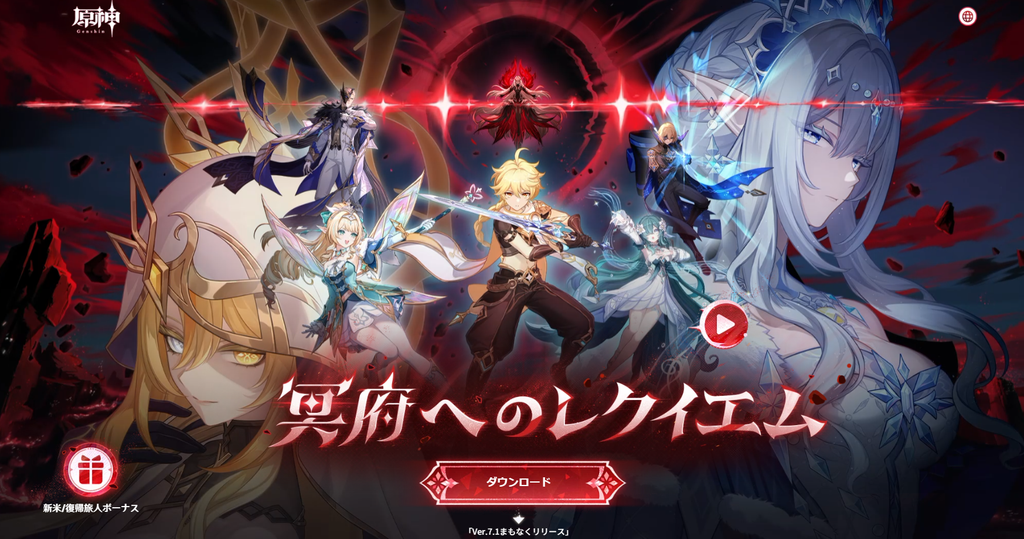
原神PC版の公式ダウンロードページを開き「ダウンロード」を選びます。
PCで遊ぶ場合は、実際にインストールするWindows PCで操作しましょう。
ダウンロードページから入手するのはPCへゲームを導入するためのファイルです。
ページを開いたり、ファイルを保存したりするだけではゲームは始まらないので保存が終わったら、そのファイルをダブルクリックなどで開いて次へ進みます。
HoYoPlayをインストールする
ブラウザのダウンロード一覧または保存先のフォルダから、ダウンロードしたインストーラーを開きます。
利用規約などを確認し、インストール先を選んでHoYoPlayをインストールしてください。
インストールは任意の場所にインストールしたい場合を除いて
クイックインストールを押して大丈夫です。
Windowsから変更の許可を求められた場合は今ダウンロードした公式のインストーラーであることを確認して進めます。
インストールが終わったらHoYoPlayを起動しましょう。
HoYoPlayはゲームを管理するためのソフトです。続いて、ランチャー内で原神のゲーム本体を入れます。
原神のゲーム本体をダウンロードする
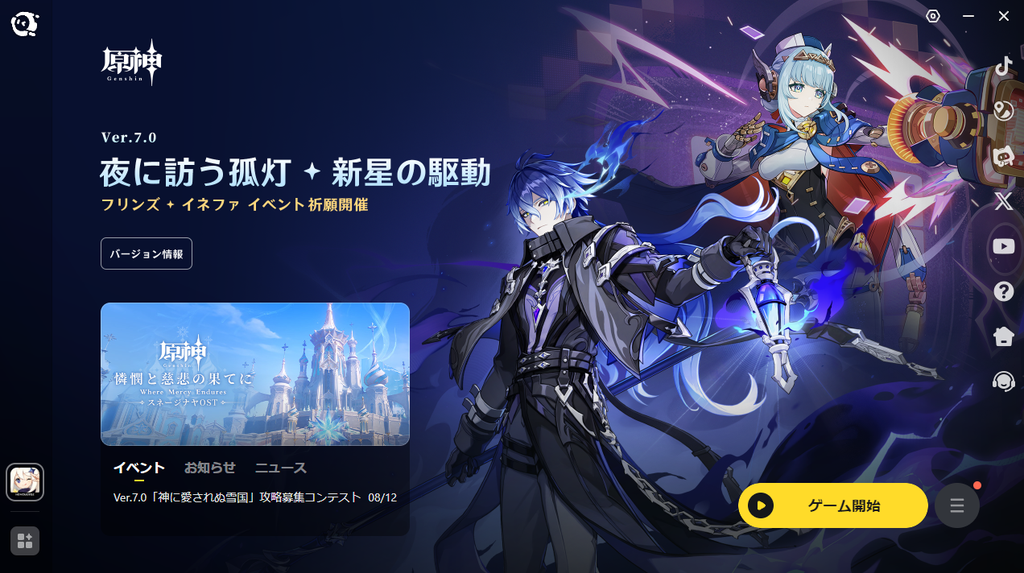
HoYoPlayで原神のページを開きゲーム本体のダウンロードへ進みます。
原神が表示されていない場合は、ゲーム一覧から原神を選んでください。
保存先のドライブと、画面に表示される必要容量を確認してからインストールを開始します。
音声言語の選択が表示された場合は、使いたい言語を選びましょう。
ダウンロード時間は回線速度やPCの性能によって変わります。データの取得とインストール処理が終わるまで待ちます。
ゲームを起動してHoYoverseアカウントでログインする
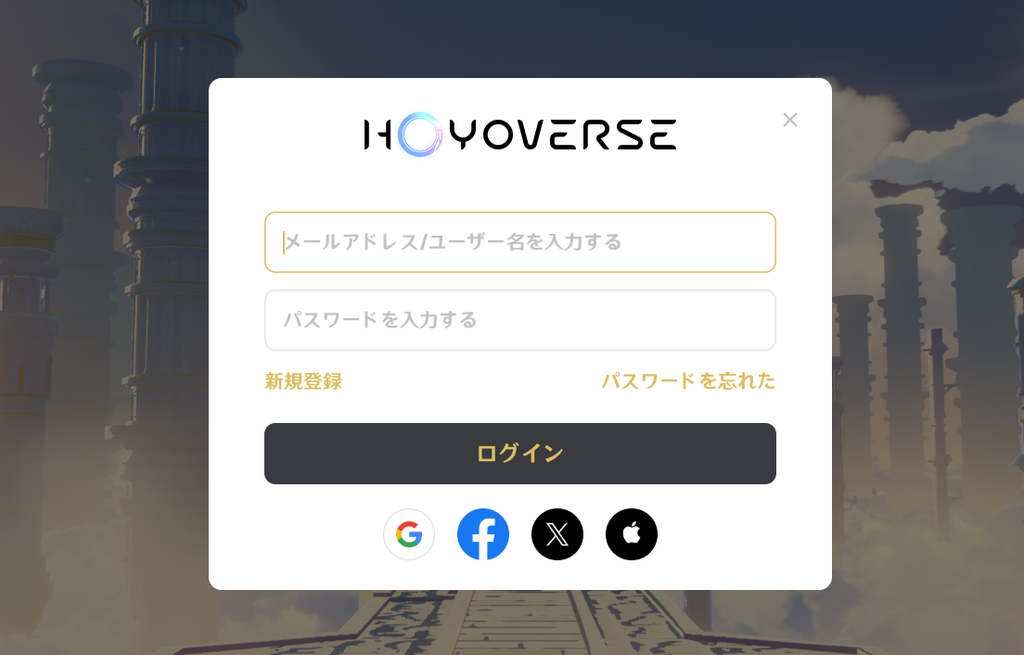
原神の準備が終わったら
HoYoPlayからゲームを起動します。ログイン画面では、HoYoverseアカウントを使います。
初めてHoYoverseのゲームを遊ぶ人は、ログイン画面の新規登録からアカウントを作成します。
メールアドレスで登録する場合は、受信できるアドレスとパスワードを用意し、画面の案内に沿ってメールの認証を済ませてください。
すでにHoYoverseアカウントを持っている人は、そのアカウントでログインできます。
スマホなどで原神を遊んでいて続きを進めたい人も、今使っているアカウントを使いましょう。別のアカウントを新しく作る必要はありません。
5.サーバーを確認してゲームを始める
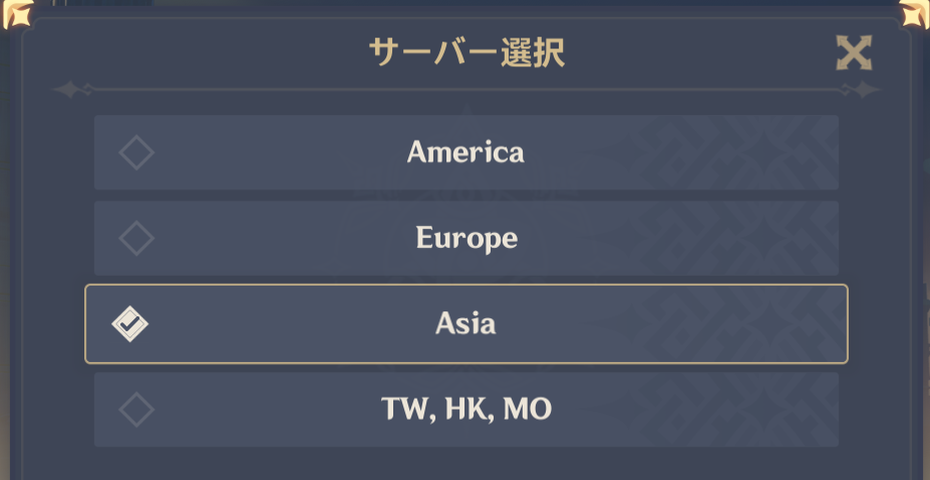
ログイン後はサーバーを確認し、ゲーム開始へ進みます。
初めて日本から遊ぶ場合は、Asiaサーバーを選ぶのが基本です。友人と遊びたい場合は、同じサーバーを選んでおきましょう。
すでに原神を遊んでいる場合はアカウントとサーバーの両方をそろえてください。
ゲームデータを後から別のサーバーへ移したり、異なるサーバーのデータを統合したりすることはできません。
追加データのダウンロードなどが表示されたら画面に沿って進めます。
最初の物語が始まったら、主人公を選びゲーム内の案内に沿って操作を覚えていきましょう!
新米旅人ボーナスは冒険ランクを上げて受け取る
公式のダウンロードページには、「新米/復帰旅人ボーナス」も現在受付中。
新米旅人向けの報酬はアカウント登録だけで一度に全部もらえるわけではありません。
原神をプレイして、指定の冒険ランクへ到達する必要があります。
| 到達条件 | 案内されている報酬 |
|---|---|
| 冒険ランク2 | 出会いの縁 ×10 |
| 冒険ランク10 | 出会いの縁 ×10 |
| 冒険ランク25 | リネット ×1 |
「登録から1年以内の新米旅人のみ受け取れます」と記載されています。
ゲームを始めたら、冒険ランクと報酬の受け取り案内を確認してみてください。
公式ページで案内されている「期間限定帰還報酬」は、以前プレイしていた人が戻ってきたときの条件付き報酬です。
冒険ランクや未ログイン期間などの条件があるため、これから始める人全員にもらえる追加報酬ではありません。
PC版を始めるときによくある疑問
原神は無料でダウンロードできる?
原神は基本プレイ無料です。
ダウンロードして遊び始めるために有料パックを買う必要はありません。ゲーム内には有料アイテムがあります。
HoYoPlayを入れたのに原神が始まらないのはなぜ?
HoYoPlayのインストール後に原神のゲーム本体もダウンロードする必要があります。
ランチャーで原神のページを開き、まだダウンロードの案内が出ていないか確認してください。
ゲーム本体のインストールが済んでいるのに起動できない場合は
PCを再起動し、HoYoPlayの更新や修復を確認します。エラーが続く場合は、公式サポートのランチャー対処案内を確認してください。
スマホで遊んでいるデータをPCでも使える?
同じHoYoverseアカウントと同じサーバーでログインすれば対応する端末間で続きを遊べます。
外ではスマホ、自宅ではPCという使い方もできます。
AppleやGoogleなどのアカウントで遊んでいる人は
現在のログイン方法とHoYoverseアカウントの連携状況を先に確認してください。
同じメールアドレスでも、連携していない外部アカウントのログインとメールアドレスでのログインが、別のアカウントになる場合があります。
スターレイルやゼンゼロのアカウントを使ってもいい?
HoYoverseアカウントは
原神・崩壊:スターレイル・ゼンレスゾーンゼロなどで共通して使えます。
すでに持っている場合はそのアカウントで原神へログインしてください。
PC版をダウンロードしてゲームを始めよう
原神PC版は公式ページからHoYoPlayを導入しゲーム本体をインストールして始められます。
まずはPCの性能と空き容量を確認し、ダウンロードへ進みましょう。
インストールが終わったら原神を起動してログインします。
初めての人はアカウント作成とサーバーの選択を済ませれば、冒険のスタートです!




