R6SXのサーバー変更
R6Sのデータセンター(サーバー)を変更して
プレイする事で、人口の少ない時間帯にマッチングしたりする事が可能です。
メリット
・人の少ない朝方や深夜の時間帯でも爆速でマッチングする事が出来る
・各国によってプレイスタイルがかなり違うので自分にあったプレイスタイルを見つける事も可能
・英語VC・海外プレイヤーとの連携練習になる
デメリット
・ラグがある(Pingが高くなる)
ランクについて
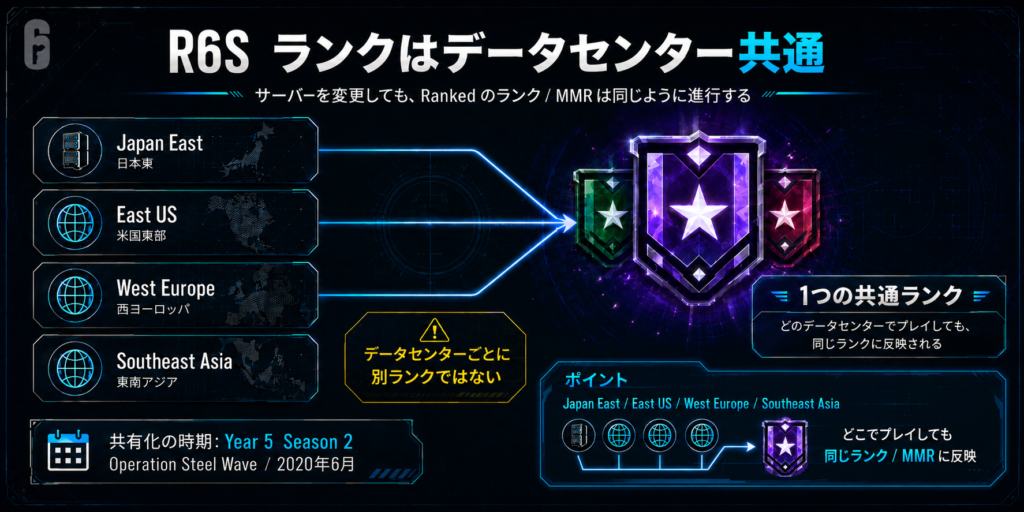
現在のR6Sはサーバー(データセンター)を
変更しても、すべてランクは統一されておりどのサーバーでプレイしても同じランク帯でプレイする事になります。
以前はデータセンターごとに別ランクでしたが現在は統一されています
注意:サーバーを変更する事で海外のサーバーの場合ラグ(遅延)が多少あるので状況にもよりますが不利に戦う事になる可能性があります。
R6SX サーバーの変更方法
R6SXのサーバー(データセンター)を
変更する方法は現在 GameSettings.ini を編集する必要があります。
GameSettings.iniを探す
基本的にWindowsであれば
Cドライブの中の
Cドライブ/ユーザー/ユーザー名/Documents/MyGame/RainbowSixSiege/ユーザーの識別番号/GameSettings.ini になります。

もしくは、Windows11を使用している方の中には
Cドライブ/ユーザー/ユーザー名/OneDrive/ドキュメント/MyGame/RainbowSixSiege/ユーザーの識別番号/GameSettings.ini
のようにOnedriveの中にドキュメントファイルがある場合があります。

GameSettings.iniのデータセンターを編集

GameSettings.iniをダブルクリックで開きます。
開くのはメモ帳等で構いません。
下のこの部分をまでスライドします。
ここのリストになっているのが接続可能なサーバーリストで
DataCenterHint=default この部分を変更する事でサーバーを変更する事ができます。
変える場所は下の方です!上のDataCenterHintはここですよという説明文になります。
それぞれのサーバーの特徴
基本的にdefaultにしている場合は
一番ラグが少ない ap-northeast-1(東日本サーバー)かap-northeast-3(大阪サーバー)
そしてap-northeast-2(韓国ソウルサーバー)当たりに接続されます。
| 設定値 | 実所在地 | 日本からのPing | 特色 |
|---|---|---|---|
default | 自動 | 最小の場所 | configにある通りPingベース。普通は東京/大阪になりそう |
gamelift/ap-southeast-2 | 🇦🇺 シドニー | 120~160ms | OCE。豪州/NZ中心。英語圏。日本の夕方~夜が比較的狙いやすい |
gamelift/ap-northeast-1 | 🇯🇵 東京 | 5~25ms | 実質JPEastの後継ポジション。国内メイン候補 |
gamelift/ap-northeast-3 | 🇯🇵 大阪 | 10~35ms | もう1個の日本DC。回線によって東京より速い可能性もある |
gamelift/ap-northeast-2 | 🇰🇷 ソウル | 30~60ms | 韓国中心。日本から海外鯖としてかなり実用的 |
gamelift/ap-east-1 | 🇭🇰 香港 | 45~80ms | 香港・台湾・中国系プレイヤーが入りやすい東アジア圏 |
gamelift/ap-southeast-1 | 🇸🇬 シンガポール | 70~110ms | SEAの中心格。国籍・言語・プレイスタイルがかなり混ざる |
gamelift/ap-south-1 | 🇮🇳 ムンバイ | 120~170ms | インド/南アジア。日本からはギリギリFPS可能圏 |
gamelift/eu-north-1 | 🇸🇪 ストックホルム | 230~280ms | 北欧。日本からはかなり厳しい |
gamelift/eu-west-1 | 🇮🇪 アイルランド | 240~290ms | 西欧/英国圏にも近い。高Ping |
gamelift/eu-west-2 | 🇬🇧 ロンドン | 230~280ms | 英語圏EU。人口は期待できるが日本から高Ping |
gamelift/eu-central-1 | 🇩🇪 フランクフルト | 220~260ms | 欧州の中心的な位置。EUを試すなら候補 |
gamelift/eu-west-3 | 🇫🇷 パリ | 230~275ms | フランス/西欧 |
gamelift/eu-south-1 | 🇮🇹 ミラノ | 230~280ms | 南欧。イタリア周辺 |
gamelift/af-south-1 | 🇿🇦 ケープタウン | 280~350ms | 南アフリカ。日本からはほぼネタ枠 |
gamelift/sa-east-1 | 🇧🇷 サンパウロ | 270~330ms | 南米。ブラジル中心。人口は時間帯依存が大きい |
gamelift/us-east-1 | 🇺🇸 北バージニア | 165~200ms | US Eastの本命。北米東部で人口を取りやすい |
gamelift/us-east-2 | 🇺🇸 オハイオ | 150~190ms | US East寄り。場合によってVirginiaより低Ping |
gamelift/ca-central-1 | 🇨🇦 モントリオール周辺 | 160~200ms | カナダ東部+北米東部 |
gamelift/us-west-1 | 🇺🇸 北カリフォルニア | 95~125ms | 日本から北米をやるなら優秀。100ms前後を狙える |
gamelift/us-west-2 | 🇺🇸 オレゴン | 90~140ms | 日本→北米では最有力クラス。West Coast人口も期待できる |
playfab/uaenorth | 🇦🇪 ドバイ | 130~180ms | 中東地域。これだけPlayFab表記のまま |
※計測は東京から
実際に変更
例として日本からオレゴンに変える場合は
下部にある DataCenterHint=defaultを DataCenterHint=gamelift/us-west-2 に変更します。
ここで注意したいのが、 us-west-2ではなくgamelift/us-west-2 と、gameliftもしっかりと入れないと反映されません。
RainbowSixSiegeXを再起動
GameSettings.iniを保存したら
RainbowSixSiegeXを再起動してください。
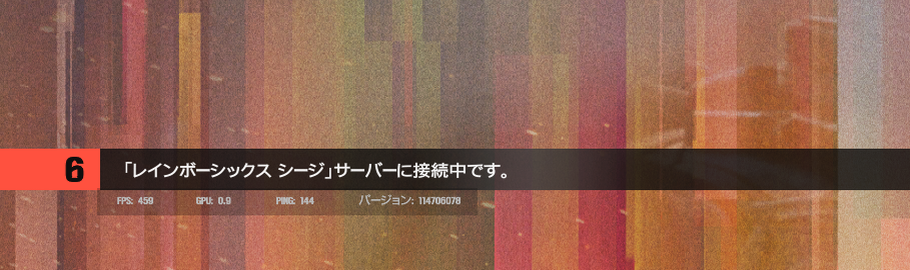
このように左下に
PINGが出てくるので、目的のサーバーの大体の目安のPINGに変わっていたらサーバー変更完了です。
最大の利点は朝や深夜にも即マッチングする事

USサーバーは200PING前後ですが
USの中でもオレゴンサーバーやシンガポールサーバーは
100~150PING程度でそこまで明らかな遅延を感じる事なく、朝方や深夜帯の時間でも時差や人口ボリュームのために上位帯でも1分も待たずにマッチングする事等が最大の利点です。
マッチングしない時は海外サーバーを試してみるのが一つの手です。
ワンクリックでサーバー変更できるツールを公開
ワンクリックでR6SXのサーバーを
便利に変更できるツールを公開しました。是非ご活用ください。