
ゲーミングアンプは全員に必要な機器ではない
ゲーミングアンプは
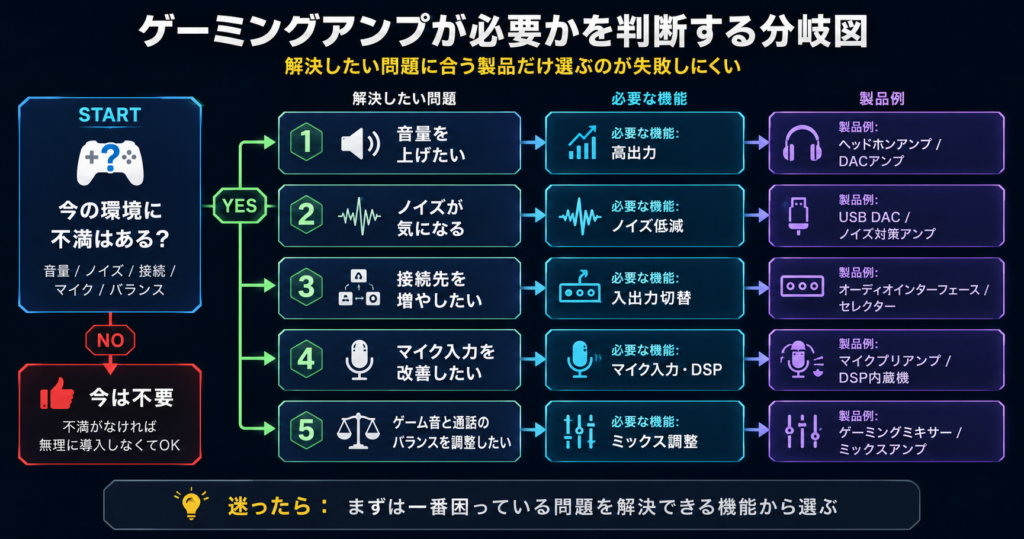
今のPCやゲーム機で音量が足りない・ノイズが気になる・ゲーム音とボイスチャットを手元で調整したいときに役立つ機器です。
一方、USB接続やワイヤレス接続のヘッドセットで
音量・マイクともに困っていないなら追加しても目的が重なりやすく最初から買う必要はありません。
判断するときは
「音が良くなるらしい」ではなく、現在の不満を一つずつ言葉にします。
音量・ノイズ・接続先・マイク入力・ゲーム音と通話のバランスのうち、解決したい問題に対応する製品だけを選ぶのが失敗しにくい方法です。
先に結論
- 今の音量と音質に不満がなければ追加購入を急がない
- アナログヘッドホンの音量不足やノイズがあるなら候補になる
- USB・ワイヤレスヘッドセットは本体側に音声回路を持つため、外部アンプを接続できない場合がある
- PCとゲーム機、ゲーム音と通話を混ぜたいなら入出力端子とミックス機能を見る
- サラウンド機能だけが目的なら、先にWindowsやゲーム側の設定を試す
ゲーミングアンプとDACの役割を分けて考える
PCやゲーム機のデジタル音声を
ヘッドホンで鳴らせるアナログ信号へ変換するのがDACです。
変換後の信号をヘッドホンへ送るために
増幅するのがヘッドホンアンプでゲーム向け製品はこの2つにマイク入力、イコライザー、音量ノブ、ChatMixに加え、ゲーム向けの低遅延なパススルーなどを組み合わせています。
| 機能 | 解決できること | 購入前の注意 |
|---|---|---|
| DAC | USBや光デジタルなどの音声をアナログへ変換する | 入力端子と対応OS・ゲーム機を確認する |
| ヘッドホンアンプ | 接続したヘッドホンを鳴らすための出力を得る | 対応インピーダンスだけでなくゲイン切替や音量調整を見る |
| マイク入力 | アナログマイクやヘッドセットマイクをPCへ入力する | 3極マイクと4極CTIA端子を混同しない |
| ゲーム チャットミックス | ゲーム音と通話音量の比率を調整する | 利用する機器とアプリで対応するか確認する |
| イコライザー・空間音響 | 周波数や音の広がりを好みに合わせる | ゲーム側の音響処理と重ねすぎない |
「ゲーミングアンプ」という名称でも搭載機能は同じではありません。
マイク端子がないUSB DAC、アンプを持たないミキサー、PC専用ソフトが必要な製品もあるためしっかりと商品説明を見る事が大事です。
ゲーミングアンプが必要になりやすい5つのケース
アナログヘッドホンで音量が足りない
PC前面やコントローラーの3.5mm端子へつないでも
音量が不足する場合は、ヘッドホンアンプを検討する事をおすすめします。
無音時のノイズや端子の接触音が気になる
PC内部の電気的な影響や前面端子
ケーブル・USB給電などノイズの原因は複数あります。
外付けDACで経路を変えると改善する可能性はありますが原因がヘッドホンやケーブルなら機器を足しても解決しません。
背面端子への差し替えと別のイヤホンでの確認を先に行います。
ゲーム音とボイスチャットを手元で調整したい
対戦中にWindowsや通話アプリの音量画面を開かず
ノブでゲームと通話の比率を変えたいならChatMixやGameVoice Mixが選択条件になります。
SteelSeriesの公式サポートでもSonar ChatMixはゲーム用とチャット用の再生先設定が前提と案内されています。
ハードウェアのノブを使う場合も、対応する音声経路を確認してください。
PCとPS5など複数機器の音をまとめたい
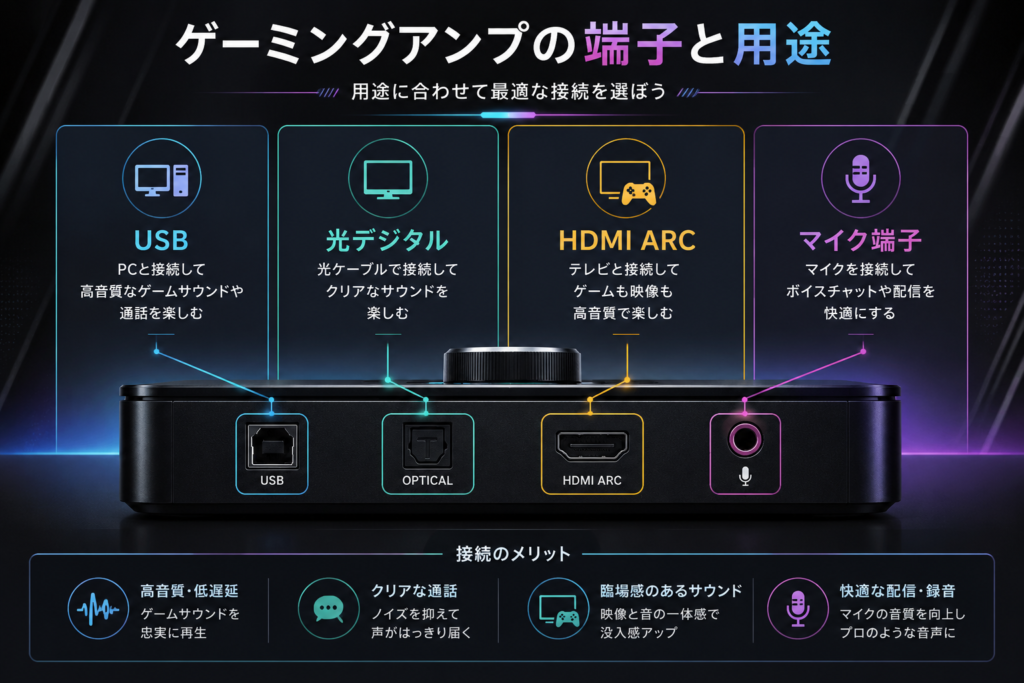
2台のUSB機器、光デジタル、HDMI ARC、ライン入力などを持つ製品なら複数機器の音声を一か所へ集められる場合があります。
例えばCreativeのSound Blaster G8は
公式仕様で2系統のUSB入力とミックス、HDMI ARC、光デジタル入出力、3.5mmマイク入力を案内しています。
これは必要端子を考える例であり、同じ構成が不要ならより簡単な製品で足ります。
アナログマイクの入力とモニターをまとめたい
ヘッドセットマイクを使う場合は
マイク入力の有無、端子規格、ミュート操作、自分の声を返すサイドトーンを確認します。
XLRマイクを使うなら、ゲーミングアンプではなくUSBオーディオインターフェースが適することもあります。
ゲーミングアンプがいらないケース
- USBヘッドセットや専用USBドングル式のワイヤレスヘッドセットを使っている
- 現在の出力で十分な音量があり、無音時のノイズも気にならない
- ゲーム音と通話音量をソフト側で問題なく調整できている
- 接続したいゲーム機が候補製品のUSBオーディオや光入力に対応していない
特にUSB・ワイヤレスヘッドセットはデジタル音声を専用ドングルや本体側で処理します。
一般的な3.5mm出力のアンプを間へ追加できないため、接続方式を見ずに購入すると使い道がなくなります。
空間音響だけを試したい場合、Windows 10・11にはWindows Sonic for Headphonesがあります。
ゲーム内のHRTFやヘッドホン側の機能と同時に有効にすると聞こえ方が変わるため、一度に一つずつ切り替えて比べます。
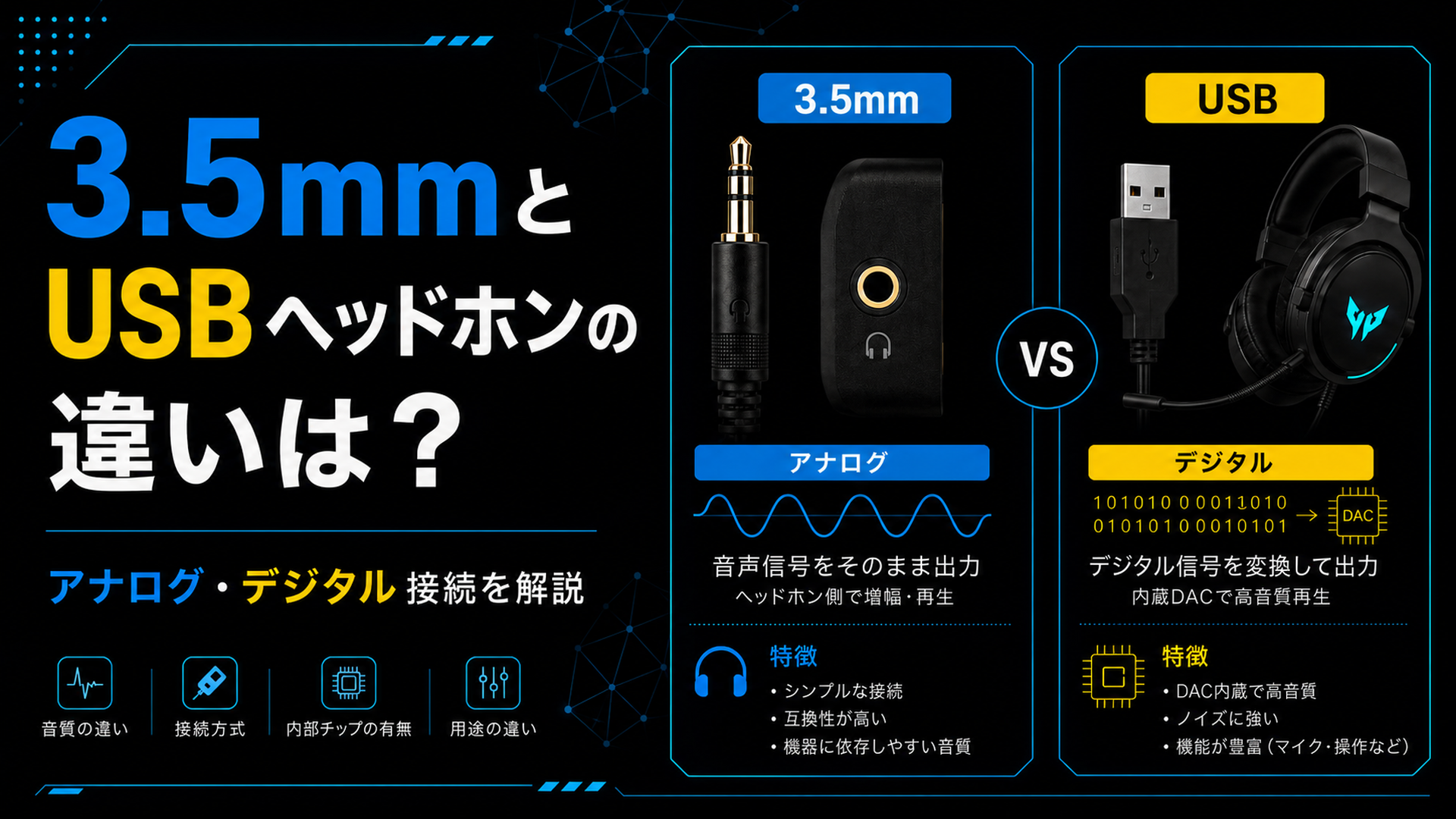
そもそも3.5ミリジャックとUSBの違いは
3.5ミリジャックのヘッドホンとUSBヘッドホンの違いはコチラ
失敗しないゲーミングアンプの選び方
最初に接続先とヘッドホン方式を決める
PCだけで使うのかPS5やNintendo Switch、スマートフォンもつなぐのかを決めます。
次にヘッドホンが3.5mm・6.3mmのアナログ接続かUSB・Bluetooth・専用無線かを確認します。
アナログ出力を持たないヘッドセットは候補から分けます。
対応端子と同時利用の条件を見る
端子が付いていても
入力を同時に混ぜられるとは限りません。
USB入力の数、光入力とHDMI ARCの切替、マイク端子の優先順位、ライン出力とヘッドホン出力の切替を公式マニュアルで確認します。
ヘッドホン出力はゲインと音量操作まで確認する
対応インピーダンスの上限だけでなく
低・高ゲインの範囲、音量ノブの扱いやすさ、誤操作時のミュート方法も見ます。
高ゲインは小音量で十分鳴るイヤホンへむやみに使わず、接続機器に合う設定から始めます。
ソフト必須機能と本体だけで使える機能を分ける
イコライザー、マイク処理、プロファイル保存、ChatMixの一部は専用ソフトが必要です。
Windowsでは使えてもゲーム機では同じ設定を変更できない場合があるため、対応OSと本体保存の有無を確認します。
机上の操作性と配線を確認する
毎日触る音量ノブ、ミュート、出力切替は、音声仕様と同じくらい重要です。
ケーブルが前後のどちらに出るか、USB給電が別に必要か
マイクとヘッドホンの線が机を横切らないかを、設置場所の寸法と合わせて見ます。
購入前チェック
- 接続するPC・ゲーム機名
- ヘッドホンの端子と製品仕様
- 必要なマイク入力
- ゲーム音と通話を同時に扱える条件
- 専用ソフトの対応OS
- 本体ノブで操作できる範囲
- 返品・保証とファームウェア更新方法
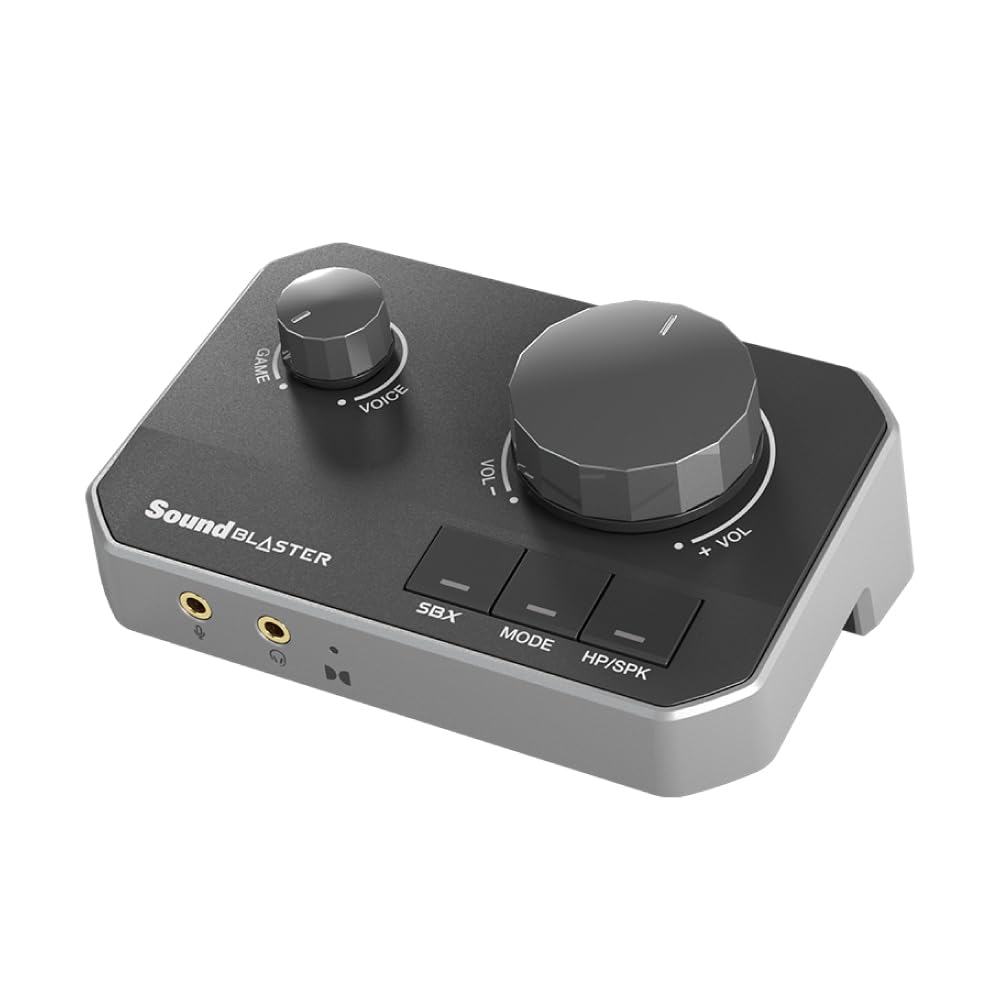
Sound Blaster G8 ファイナルファンタジーXIV Windows版推奨周辺機器 USB-C 端子 2系統 スマホ チャットミックス可能/Dolby Digital対応 光デジタル 入力/HDMI
Amazon価格:¥22,800(2026/07/17 12:16時点・詳細)
価格および在庫状況は表示された日付/時刻の時点のものであり、変更される場合があります。本商品の購入においては、購入の時点でAmazon.co.jpに表示されている価格および在庫状況に関する情報が適用されます。

SteelSeries GameDAC Gen 2 有線 ミックスアンプ PS5 PS4 PC MixAmp ゲーミングヘッドセット用 ハイレゾ サラウンド 3.5mmオーディオジャック
Amazon価格:¥19,581(2026/07/17 12:17時点・詳細)
価格および在庫状況は表示された日付/時刻の時点のものであり、変更される場合があります。本商品の購入においては、購入の時点でAmazon.co.jpに表示されている価格および在庫状況に関する情報が適用されます。
接続後は音量を下げた状態から設定する
- アンプの音量とゲインを低い状態にする
- PCまたはゲーム機へ接続し、出力デバイスを選ぶ
- ヘッドホンとマイクを正しい端子へ接続する
- 小さな音量から少しずつ上げる
- 左右、マイク、ゲーム音、通話音を別々に確認する
- イコライザーや空間音響は最後に一つずつ試す
音の定位やノイズは、ゲーム、USBポート、ヘッドホン、設定によって変わります。
製品の最大スペックだけで効果を決めず、交換可能な販売店なら接続予定の機器で確かめられる条件も確認しておくと安心です。
まとめ
ゲーミングアンプは、アナログヘッドホンの音量不足
ノイズ、複数機器、ゲーム音と通話のミックスといった具体的な問題を解決するために選ぶ機器です。
USB・ワイヤレスヘッドセットで困っていない人や、空間音響だけを試したい人は、今の設定を見直してからでも遅くありません。
購入する場合は、対応機器、入力と出力、ヘッドホンの条件、マイク、ChatMix、ソフト、本体操作の順に確認します。
必要な機能だけに絞れば、高いモデルを選ぶことより、使う環境に合う一台を見つけやすくなります。




