
鳴潮PC版はSteamと公式どっち?
Steamのライブラリに鳴潮を並べたいならSteam版
そうでなければシンプルに公式PC版でOKです。
どちらも基本プレイ無料で、ゲームの内容は同じ。Steam版でもKURO GAMESアカウントは必要です。
Steam版もVer.3.8でゲーム本体のダウンロード・更新が公式ランチャー経由に変わる予定です
Steamでまとめたいという強いこだわりがなければ、最初から公式PC版を使うと管理がシンプルです。
| 比べるところ | 公式PC版 | Steam版 |
|---|---|---|
| 入手先 | 鳴潮の公式サイト | Steam |
| ゲーム本体のダウンロード・更新 | 公式ランチャー | 現在はSteam。Ver.3.8で公式ランチャー経由に変更予定 |
| 新バージョンの事前ダウンロード | 公式ランチャーで対応 | 公式ランチャーへの移行後に対応予定 |
| アカウント | KURO GAMESアカウント | KURO GAMESアカウントが必要。Steamアカウントとの連携に対応 |
いつものSteamにまとめるか、公式PC版を直接入れるか
普段からSteamでほかのPCゲームを遊んでいて、鳴潮も同じライブラリから開きたい人にはSteam版が合っています
ストアでは英語名の「Wuthering Waves」で掲載されていますが、ゲーム内の表示・字幕・音声は日本語に対応しています。
鳴潮のためにこれからSteamを入れるなら、公式PC版から始めるのが手軽です
Steam版を選ぶ場合はSteamとKURO GAMESの両方のアカウントを使うので、それぞれのログイン情報を管理することになります。
Steam版で始める人はSteamストアの鳴潮ページへ。公式PC版の入口と登録画面は、このあと紹介します。
Ver.3.8でSteam版の更新方法が変わる予定
Steam版はVer.3.8で、ゲーム本体のダウンロードと更新を公式ランチャー経由に変える予定です。
移行後は画質を選んでリソースをダウンロードでき、新バージョンの事前ダウンロードにも対応します。
事前ダウンロードを使えば、次の大型アップデートに必要なデータを配信前に用意できます
更新当日にまとめてダウンロードする時間を減らしたい人には、うれしい変更ですね。
すでにSteam版で遊んでいる人は、移行手順が出てから対応すればOKです。
なおVer.3.7中、ランチャー更新前に
Steamからダウンロードしたゲームでは高画質(HD)のリソースが標準で適用されます。
画質別のダウンロードは公式PC版で限定テスト中ですが、Steam版では公式ランチャーへの移行後に使える予定です。
公式PC版の始め方
公式PC版で始める人はWindows PCから、下のバナーか開始ボタンを開いてください。
登録画面も見ておこう
以下は通常の公式サイトで撮った画面です。
バナーから開くページとは別の画面になります。
ページ下にWindows版のダウンロードボタン、右上にアカウントアイコンがあります。
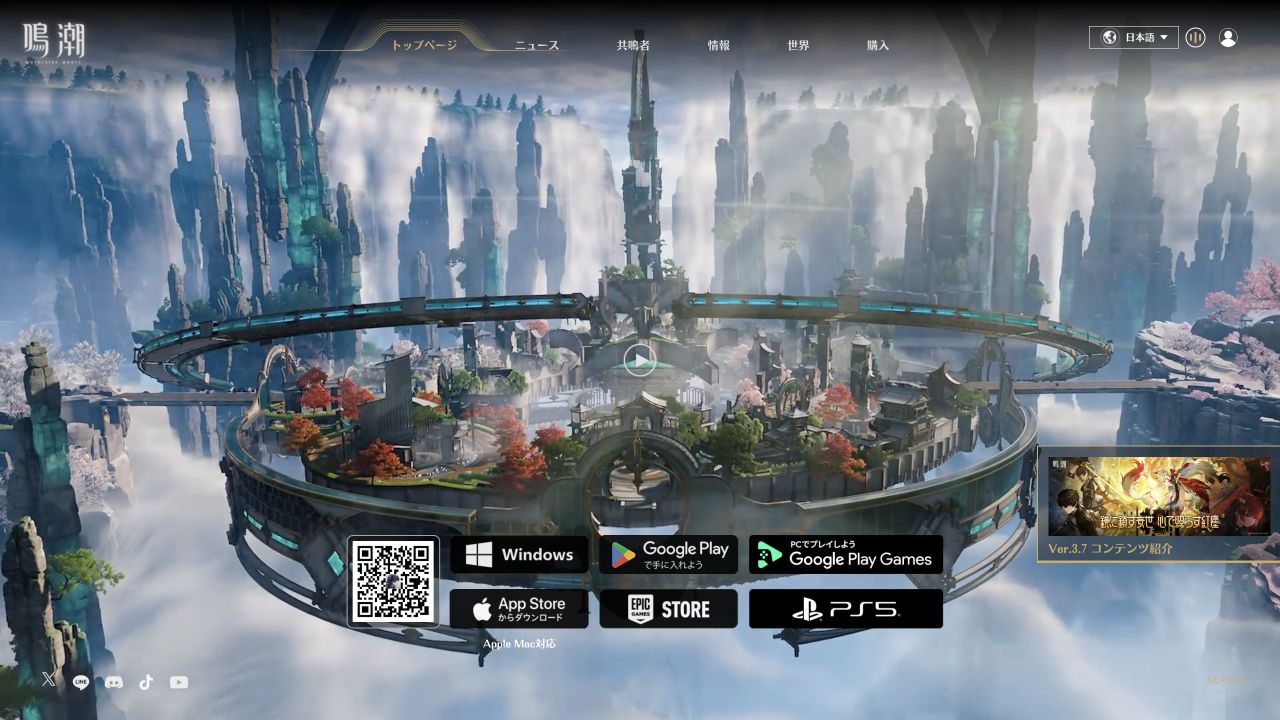
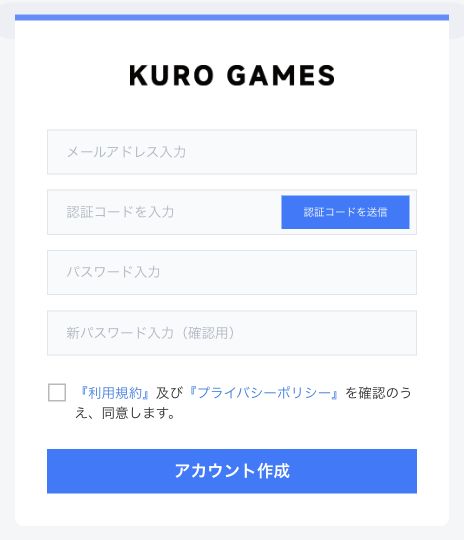
右上のアイコンから「アカウント登録」を選ぶとメールの新規登録画面が別タブで開きます。
入力欄はメールアドレス、認証コード、パスワード、確認用パスワードの4つです。
メールの認証コードを使うので
登録に使うアドレスの受信箱を開けるようにしておきましょう
コードが届かないときは入力したアドレスと迷惑メールフォルダを確認。パスワードは、ほかのサービスと使い回さないものを用意してください。
ランチャーを入れたあとにゲーム本体をダウンロード
アカウントを用意したらWindows版をダウンロードします。
ダウンロードしたファイルを起動しランチャーの案内に沿ってゲームを入れてください。
最初に落とすランチャーと実際に遊ぶゲーム本体は別です
ランチャーを入れたあとにも大きなデータをダウンロードするので、遊びたい時間より余裕を持って準備しておくと楽です。
保存先を選ぶときは、そのドライブの空き容量を見ておきましょう
Cドライブに空きが少なく、別のSSDに余裕があるならゲーム本体の保存先をそちらにする方法もあります。ノートPCでは電源につなぎ、ダウンロード中にスリープしない設定にしておくと途中で止まりにくくなります。
始める前にアカウントと空き容量を確認
スマホ版の続きを遊ぶなら、同じアカウントでログイン
すでにスマホなどで遊んでいる人は
PCで新しいアカウントを作る前に、今使っているログイン方法とサーバーを確認してください。
同じKURO GAMESアカウントでも、別のサーバーを選ぶと元のキャラクターは表示されません。
Googleなどの外部アカウントで始めた人は、同じメールアドレスを新規登録画面に入れるだけではデータがつながりません。
ゲーム内の「設定」→「アカウント」→「ユーザーサポート」でメール連携を確認してから進めます。
PCでログインできたら、いつものキャラクターと進行状況が表示されるか見てみてください
最初から始まった場合は、元の端末で使っているアカウントとサーバーをもう一度確認します。両方がそろえば、外ではスマホ、家ではPCという遊び方ができます。
必要スペックはメモリ16GB・空き容量150GBから
Steamストアに掲載されているWindows向けの最低・推奨スペックはこちら
メモリと空き容量に加えて、CPUの世代とGPUの型番も見ておきたいところです。
| 項目 | 最低要件 | 推奨要件 |
|---|---|---|
| OS | Windows 10 64bit | Windows 10 64bit |
| CPU | Core i5 第9世代/Ryzen 2700 | Core i7 第9世代/Ryzen 3700 |
| メモリ | 16GB | 32GB |
| GPU | GeForce GTX 1060/Radeon RX 570/Intel Arc A380 | GeForce RTX 2060/Radeon RX 5700 XT/Intel Arc A750 |
| 空き容量 | 150GB | 150GB |
| ストレージ | HDD対応・SSD推奨 | SSD必須 |
「Core i5搭載」とだけ書かれたPCではCPUの世代まで分かりません。
手持ちのPCならCPUとGPUの正式な型番を確認して比べてみてください
推奨要件ではメモリ32GBとSSDが必要なので、これからPCを用意する人はそちらも目安になります。
150GBは空き容量の目安。更新用の余裕も残す
150GBはSteamストアの必要な空き容量の表示です。
ダウンロードするデータ量や、インストール後の実際の使用量とは区別して見ておきましょう
保存先がほぼ満杯だと次の更新で困るので、ゲームを入れたあとにも空きを残しておくのがおすすめです。
HDDも最低要件には含まれていますが、SSDを使えるならゲーム本体はSSDへ
画質別のリソースを選べるようになった後は、保存先の空き容量と遊ぶときの画質に合わせて選ぶことになります。
PCの準備ができたら、鳴潮の世界へ
鳴潮PC版を無料で始める



