
NTE PC版はどこからダウンロードするのが安全?
NTE PC版を始めるなら
まずは公式サイトのWindows PC版、Steam版、Google Play PC版のどれで遊ぶかを決めます。
迷ったときは、PWGアカウントで進行データを管理しやすい公式導線を選び、容量・ログイン方法・サーバーを確認してからインストールすると失敗しにくいです。
NTE PC版を始める前に確認したいこと
- Windows PC版は公式リンクからランチャーを入れて始められる
- Steam版でも遊べるが、Perfect World Gamesアカウントが必要になる
- Google Play PC版はGoogle Play Games on PC経由で、通常のWindows版とは前提が違う
- 公式PCクライアントは60GB以上に加えて、解凍時に別途60GBの空き容量が必要
- サーバーはAsia、America、Europe、SEAで分かれており、サーバー間でデータ共有されない
NTE PC版の公式ダウンロード方法を中心に
SteamやGoogle Play PCとの違い、PWGアカウント登録、サーバー選択、初回報酬、起動しないときの確認点までまとめます。
容量・対応環境・報酬情報は
2026年7月9日時点で公式FAQ、Steamストア、Google Play PCページ、Ver1.2公式告知を確認した内容です。
配布内容や必要容量はアップデートで変わる可能性があるため、インストール直前に公式告知も確認してください。
公式サイト
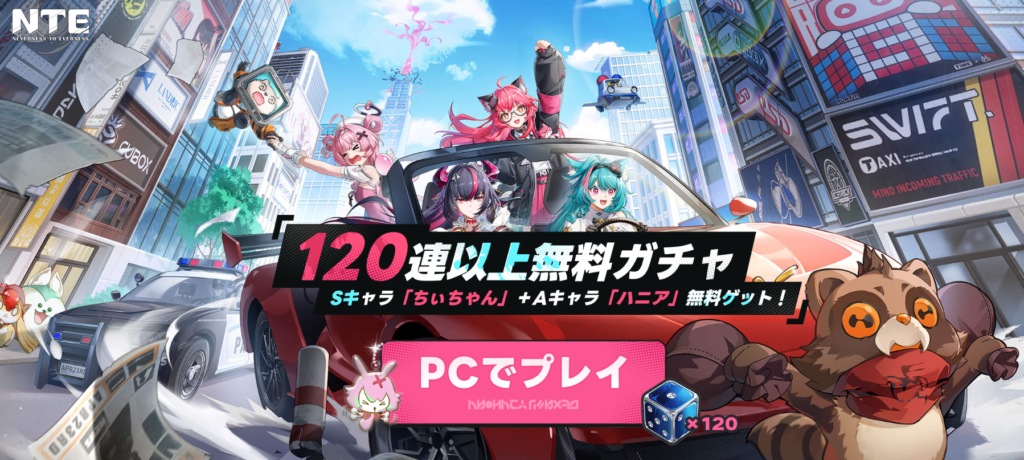
この公式サイトでPCでプレイを押すとすぐにダウンロードが始まります。
そのダウンロードしたランチャーからプレイを開始する事ができます。
NTE PC版のダウンロード方法
NTE PC版は公式サイトからWindows PC版をダウンロードする方法が基本です。
公式FAQでは、Windows PC / App Store / Google Playユーザーは公式リンクからダウンロードし、Apple MacやPlayStation版は各ストアで検索してインストールする流れが案内されています。
公式導線を確認する場合は、NTE公式サイトの公式のダウンロードリンクから進むのが安全です。
特に「高速版」「軽量版」「事前設定済み」といった非公式インストーラー、ミラー配布、外部アップローダー経由のファイルは避けるのが安全です。
公式ランチャーで始める手順
- NTE公式サイトに記載されたダウンロードリンクを開く
- Windows PC版のインストーラーをダウンロードする
- インストーラーを起動し、ランチャーをインストールする
- インストール先は半角英数字のフォルダを選ぶ
- ランチャーを起動し、ゲーム本体とリソースのダウンロードを進める
- PWGアカウント、または対応する外部アカウントでログインする
- サーバーを選び、キャラクター作成まで進める
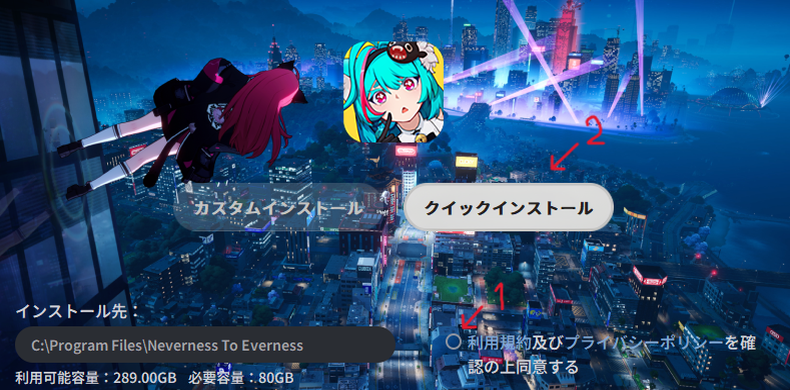
PC版で詰まりやすいのは、インストール先のパスと空き容量です。
公式FAQでは、PC版のインストール先に英語のみのパスを選ぶよう案内されています。日本語ユーザー名の直下や、記号の多いフォルダに入れるとエラーになる可能性があるため、Cドライブ直下やゲーム専用フォルダなど、半角英数字だけの場所を選ぶと無難です。
Steam版で始める手順
Steam版を使う場合は
SteamストアのNTE: Neverness to Evernessページから「ゲームをプレイ」を選び、Steamクライアント経由でインストールします。
Steamライブラリで管理できるため、普段からSteamでPCゲームを遊んでいる人には分かりやすい導線です。
注意したいのは、Steam版でもPerfect World Gamesアカウントが必要になる点です。
Steamだけで完結する買い切りゲームとは違い、NTE側のログイン・サーバー・キャラクター作成を行う流れになります。
Steamストア上では、NTEは基本プレイ無料として配信され
Perfect World Gamesアカウント、サードパーティEULA、Anti-Cheat Expert(ACE)の利用も表示されています。
セキュリティソフトや常駐ツールと相性が出る可能性もあるため、起動時に止まる場合は後述のチェック項目を確認してください。
Google Play PC版で始める手順
Google Play PC版は、Google Play Games on PCを通してNTEを遊ぶルートです。
Google PlayのNTEページから進めますが、通常の公式Windows PC版とは必要条件の見方が違います。
Google Play PC側では
Windows 10 v2004、SSDの空き容量、ハードウェア仮想化、Windows管理者アカウントなどGoogle Play Games on PCの実行条件が表示されます。
Google Play PC版はGoogle Play Games on PCの環境条件に左右されるため
通常のWindows向けPCゲームとして管理したい場合は、公式Windows PC版またはSteam版と比較して選ぶと判断しやすいです。
公式ランチャー・Steam・Google Play PCの違い
どのプラットフォームを選んでも
NTEを遊ぶうえで重要なのはログイン方法とサーバーです。
同一アカウントでログインすれば対応プラットフォーム間で進行データを共有できます。
ただし、Google、Facebook、PWGメールアカウントなど別のログイン手段で始めると別データとして扱われる可能性があるため、最初に使うログイン方法を固定しておきましょう。
| 導線 | 向いている人 | 主な注意点 |
|---|---|---|
| 公式Windows版 | 公式ランチャーで直接始めたい人 | 容量、インストール先、ランチャー更新を自分で確認する |
| Steam版 | Steamライブラリで管理したい人 | Steam版でもPWGアカウントが必要。DLCや起動環境はSteam側の仕様も確認する |
| Google Play PC版 | Google Play Games on PCで遊びたい人 | 公式Windows PC版とは必要条件や管理方法が異なる |
迷ったら、まずは公式Windows PC版を基準に考えるのがおすすめです。
SteamでPCゲームをまとめたいならSteam版、Google Play環境で遊びたい理由があるならGoogle Play PC版、という選び方にすると分かりやすくなります。
ダウンロード前に確認したいPCスペックと容量
NTE PC版は、都市型のオープンワールドRPGということもあり、必要スペックと容量の確認がかなり重要です。
公式のPC要件では、Windows 10 64-bit以上、最低CPUは第10世代Intel Core i7-10700、最低GPUはGeForce GTX 1660またはRadeon RX 5600、メモリは最低16GBとされています。
| 項目 | 最低環境 | 推奨環境 |
|---|---|---|
| OS | Windows 10 64-bit以上 | Windows 10 64-bit以上 |
| CPU | Intel Core i7-10700 | Intel Core i7-12700同等以上 |
| GPU | GeForce GTX 1660 / Radeon RX 5600 | GeForce RTX 3060 / Radeon RX 6700同等以上 |
| メモリ | 16GB | 32GB以上 |
| ストレージ | 60GB以上、解凍時に別途60GB | SSD推奨 |
Steam版ではストレージは70GBの空き容量程度
公式ランチャーで始める場合は、ゲーム本体の60GB以上ですが、解凍時の一時領域も必要になるため、一時的に空き容量は120GB前後を目安に確保してから始めると容量不足で止まりにくくなります。
HDDでも起動できる可能性はありますが、公式側もSSDへのインストールを推奨しています。
ロードが長い、街の移動で引っかかる、更新後の読み込みが遅いといった問題を減らしたいなら、SSDに入れる前提で空きを作っておきましょう。
PWGアカウント登録とログイン方法の注意点
NTEは、同一のPWGアカウントを使うことで
Windows PC、Mac、PlayStation、iOS、Android、Google Play PCなどの間で進行データを同期できます。
PCで始めて、あとからスマホやPS5でも同じデータを使いたい場合は、最初のログイン方法をそろえることが大切です。
Windows PC版はFacebook、Google、PWGアカウントでのログインに対応しています。
ここで気をつけたいのは
Googleで作ったアカウント、Facebookで作ったアカウント、メールアドレスのPWGアカウントは別データになり得ることです。
たとえばPCではGoogleログイン、スマホでは別のメールアドレスでPWGログイン
という始め方をすると、同じ人が遊んでいても別アカウントとして扱われる可能性があります。
今後も複数端末で遊ぶなら、最初に使ったログイン方法をメモしておくと安心です。
登録前に決めておきたいこと
- 今後も使い続けるメールアドレスでPWGアカウントを作るか
- GoogleやFacebookログインで始めるか
- Steam版で始める場合も、NTE側でどのアカウントを使うか
- スマホやPS5でも同じデータを使う予定があるか
メールアドレスを変えやすい環境で始めると、あとからログイン方法を思い出せずに困ることがあります。
NTE PC 登録方法で迷っている場合は、ダウンロードより先にアカウント管理の方針を決めておくと、乗り換えや復帰時もスムーズです。
サーバー選択と初回報酬の受け取り
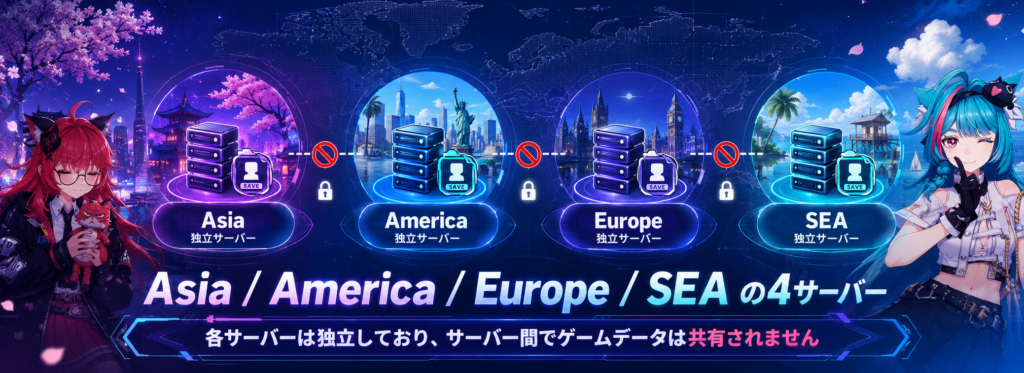
NTEには、Asia、America、Europe、SEAの4サーバーがあります。
各サーバーが独立しており、サーバー間でゲームデータは共有されません。
日本から始める場合は、基本的にAsiaを選ぶのが自然です。
友達と一緒に遊ぶ予定があるなら、先に同じサーバーを選ぶことだけは確認しておきましょう。
キャラクター作成後にサーバーを変えると、同じ進行データをそのまま移せるわけではありません。
初回報酬は、時期によって内容や受け取り条件が変わります。
2026年7月のVer1.2「九百九十九夜」では、Ver1.2終了までにキャラクター作成をするとSランク常設キャラ選択箱を受け取れる案内があり、さらに条件を満たすと円石配布も用意されています。
報酬はゲーム内メールに届く形式が多いため
キャラクター作成だけで終わらせず、メール機能が解放されるところまで進めておくと受け取り漏れを防ぎやすいです。
イベントや配布は期限があるため、始める前に公式アップデート告知も確認しておきましょう。
ダウンロードが進まない・起動しないときの最低限チェック
NTE PC版のダウンロードや起動で止まる場合は
いきなり再インストールする前に、原因を把握しておくと時間を無駄にしにくいです。
容量不足、インストールパス、ネットワーク設定、ランチャー修復、SSDへのインストールなどが定番の原因です。
まず確認したい項目
- インストール先のパスに日本語や特殊記号が入っていないか
- 公式ランチャーで必要な空き容量を確保できているか
- VPN、プロキシ、hostsファイルが通信を妨げていないか
- ランチャーを管理者として実行して改善するか
- ランチャー右上の修復機能を試せるか
- SSDにインストールしているか
- グラフィックドライバーが古すぎないか
- オーバーレイ、FPS表示、録画、マクロ系などの常駐ツールを一時停止して改善するか
ダウンロード進捗が0になったり
途中で止まったりする場合は、ネットワーク周りと空き容量を先に見直します。
ファイル検証エラーが出た場合は、再試行、ランチャー再起動、再ダウンロードの順で確認すると分かりやすいです。
起動後に読み込みが非常に遅い場合は
容量だけでなくストレージの種類も見直しましょう。
NTEは更新データも大きくなりやすいため、空き容量がギリギリのSSDより、余裕のあるSSDに入れたほうが長く遊びやすくなります。
NTE PC版ダウンロード方法のよくある質問
NTE PC版は公式とSteamのどちらがおすすめ?
公式ランチャーで直接始めたいなら
公式Windows PC版、Steamライブラリで管理したいならSteam版が向いています。
どちらを選んでもNTE側のアカウント管理は重要なので、PWGアカウントやログイン方法をそろえて始めるのがおすすめです。
容量は何GB空ければいい?
公式PCクライアントでは60GB以上の空き容量に加えて、解凍時に別途60GBの空き容量が必要と案内されています。
Steam版ではストア上で70GBの空き容量が表示されています。公式ランチャーで始める場合は、120GB前後の余裕を見ておくと安全です。
Google Play PC版は通常のPC版と同じ?
同じNTEをPCで遊ぶ方法のひとつですが、Google Play PC版はGoogle Play Games on PCを経由します。
通常のWindows PC版とは必要条件や管理方法が違うため、PCクライアントとして遊びたい場合は公式Windows PC版かSteam版も比較しましょう。
サーバーはあとから変更できる?
別サーバーで新しく始めることはできますが
Asia、America、Europe、SEAの各サーバーは独立しており、進行データは共有されません。
日本から始める場合はAsiaを選び、友達と遊ぶ予定がある場合も同じサーバーかを先に確認しておくのが無難です。
初回報酬はいつ受け取れる?
報酬はゲーム内メールで届くものが多く
メール機能の解放後に受け取る流れになります。
配布内容や期限はアップデートごとに変わるため、キャラクター作成後は公式告知とゲーム内メールを確認しましょう。
まとめ:NTE PC版は公式導線・容量・アカウントを確認してから始めよう
NTE PC版のダウンロード方法で迷ったら
まずは公式Windows PC版を基準に考えると分かりやすいです。
Steamで管理したいならSteam版、Google Play Games on PCを使いたいならGoogle Play PC版も選択肢になります。
始める前に見るべきポイントは
空き容量、インストール先、PWGアカウント、サーバー選択が重要です。
ここを確認してから進めれば、ダウンロード後に「容量が足りない」「ログイン方法を間違えた」「友達とサーバーが違った」といった失敗を減らせます。
Ver1.2以降は新規向けの報酬やイベントも用意されているため、PC環境が足りているなら早めにキャラクター作成まで進めて、ゲーム内メールの報酬を確認しておきましょう。




