
SSDって何?HDDとの違いを初心者向けにわかりやすく解説
SSDとは、Windowsやゲーム、写真、動画などのデータを保存するための部品です。
HDDと同じ役割を持ちますが、データを読み書きする仕組みが違うためパソコン本体の起動やアプリゲームのロード(読み込み)時間を大幅に短縮できます。
現在のパソコンで動作の遅さに悩んでいる場合は
CPUやメモリだけでなく、データの保存先がHDDになっていることも原因のひとつです。
ただし、SSDへ交換すればすべての処理が速くなるわけではありません。
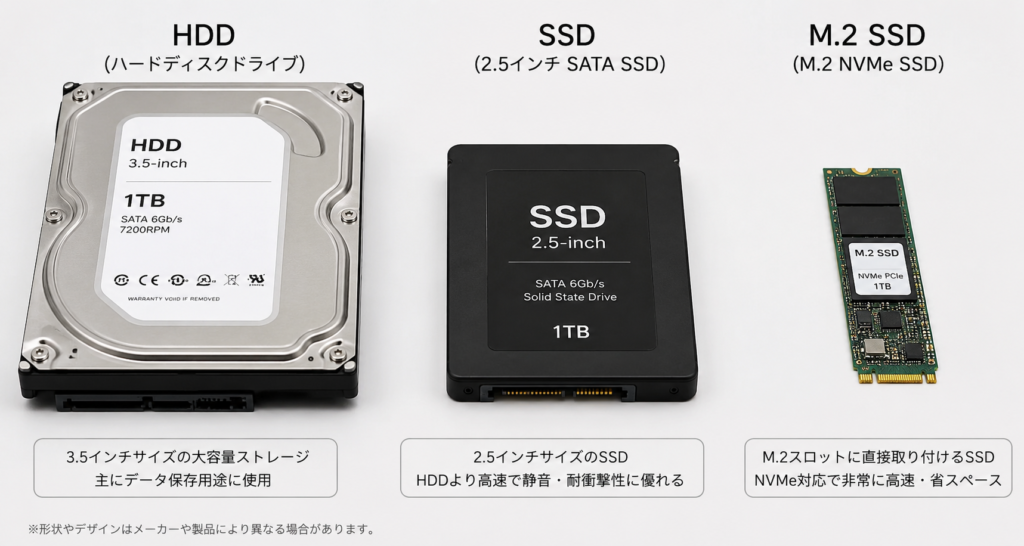
SSDを一言で説明すると
「パソコンやゲーム機のデータを高速で読み書きできる保存装置」です。
通常のパソコン用途ではSSDを優先し、大量の写真や動画を安く保管したい場合はHDDも活用すると、それぞれの長所を生かせます。
迷ったときの結論
- Windowsやよく使うアプリを入れるならSSD
- ゲームのロード時間を短くしたい場合もSSD
- 大量の動画やバックアップを安く保存するならHDD
この記事でわかること
現在SSDの価格が高騰中なので、コスパを求めるのであればM.2ではなく普通のSSD(SATA接続)も選択肢の一つです。
SSDとは?何をするための部品?
SSDは「Solid State Drive(ソリッド・ステート・ドライブ)」の略称です。
パソコンでは、WindowsなどのOS、ゲーム、写真、動画、文書ファイル、インストールしたアプリなどを保存するために使われます。電源を切っても保存内容が消えないため、作業中のデータを一時的に保持するメモリとは役割が異なります。
SSDの内部には、USBメモリやSDカードにも使われているものと同じ系統のフラッシュメモリが搭載されています。
SSDコントローラーがデータの保存場所を管理し、必要なデータを読み書きします。
パソコンでSSDという言葉が出てきた場合は、主に次のような役割を指しています。
- Windowsをインストールする保存先
- ゲームやアプリをインストールする保存先
- 写真や動画などのファイルを保存する場所
- パソコンの起動やロード時間に関係する部品
SSD自体が映像の描画や複雑な計算を行うわけではありません。
計算を担当するのは主にCPUやGPUで、複数の処理を同時に行う余裕にはメモリ容量も関係します。
SSDとメモリは別の部品です
SSDは、電源を切ったあともデータを残しておく保存場所です。
メモリは、起動中のアプリや作業データを一時的に広げる作業台のような役割を持ちます。
メモリ不足で動作が重いパソコンにSSDだけを追加しても、原因が解消されない場合があります。
SSDとHDDの違いは?
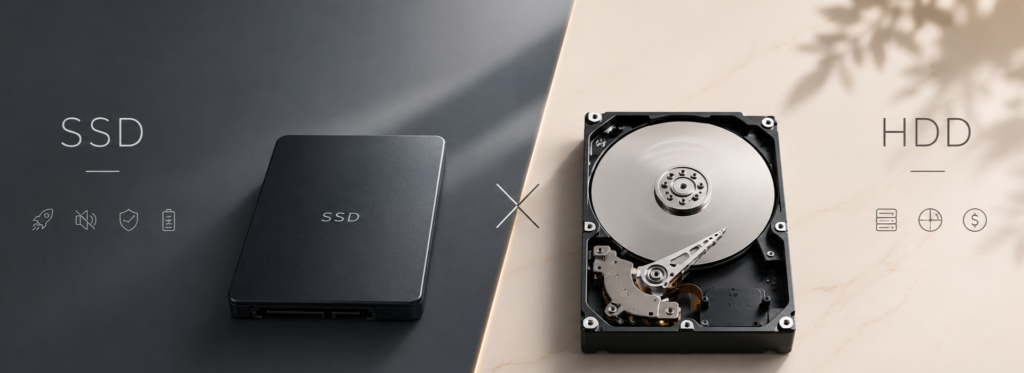
SSDとHDDは、どちらもデータを保存する部品です。
大きな違いは、データを読み書きする仕組みにあります。
HDDは、内部にある磁気ディスクを回転させ、磁気ヘッドを移動させながらデータを読み書きします。
一方、SSDには回転する円盤や磁気ヘッドがなく、半導体メモリへ電気的にアクセスします。
この構造の違いが、速度、動作音、物理的な衝撃への強さ、容量あたりの価格などに表れます。
| 比較項目 | SSD | HDD |
|---|---|---|
| 読み書き速度 | 高速な製品が多い | SSDより遅い製品が多い |
| 動作音 | 読み書き時の機械音がほぼない | 回転音やアクセス音が発生する |
| 物理的な衝撃 | 可動部品がなく、比較的強い | 回転部品があるため注意が必要 |
| 消費電力・発熱 | 製品や負荷によって異なる | ディスクを回転させる電力が必要 |
| 容量あたりの価格 | HDDより高め | 大容量を安く確保しやすい |
| 向いている用途 | OS、ゲーム、アプリ、編集中のデータ | 大量の写真、動画、バックアップ |
SSDはデータの読み書きが速い
SSDを使用する大きな利点は、保存されたデータへ短時間でアクセスできることです。
Windowsの起動時には、多数の小さなシステムファイル(起動するためのデータ)が読み込まれます。
ゲームやアプリも、起動時や画面の切り替え時に必要なデータを保存装置(SSD)から読み出しています。
HDDでは磁気ヘッドを目的の位置へ移動させる時間が必要ですが、SSDにはその動作がありません。
そのため、大きなファイルの転送だけでなく、多数の小さなファイルを読み込む処理でも差が出ます。
HDDは大容量のデータを安く保存しやすい
HDDは速度ではSSDに及びませんが、容量あたりの価格を抑えやすい点が強みです。
撮影した動画、ゲームの録画データ、過去の写真、使用頻度の低いファイルなどを数TB単位で保管する場合、すべてをSSDに保存するより費用を抑えられます。
SSDとHDDは、どちらか一方が常に優れているわけではありません。
速度を重視するデータはSSDへ、大容量を安く保管したいデータはHDDへ分ける使い方が現実的です。
HDDからSSDにすると体感はどう変わる?
HDD搭載パソコンをSSDへ交換したときに変化が出やすいのは、保存装置からデータを読み込む場面です。
特に、電源を入れてから操作できるまで長く待つパソコンや、アプリを開くたびにHDDのアクセス音が続くパソコンでは、SSDへ変更する効果が表れやすくなります。
一方、パソコンが遅い原因が
メモリ不足、CPU性能、発熱による性能低下、大量の常駐ソフトなどにある場合、SSDだけを交換しても期待したほど改善しないことがあります。
SSDへの交換で違いが出やすい場面は次のとおりです。
- パソコンの電源を入れてから操作できるまで
- ブラウザやソフトを起動するとき
- ゲームのステージやマップを読み込むとき
- 大量のファイルをコピーするとき
- Windowsの更新やソフトをインストールするとき

起動時間は、同じパソコン、同じWindows環境、同じ常駐ソフトで複数回測定しています
使用SSD: CrucialシリーズSATA 1TB WDBlack 1TB
SSDにすると何が速くなる?
Windowsの起動
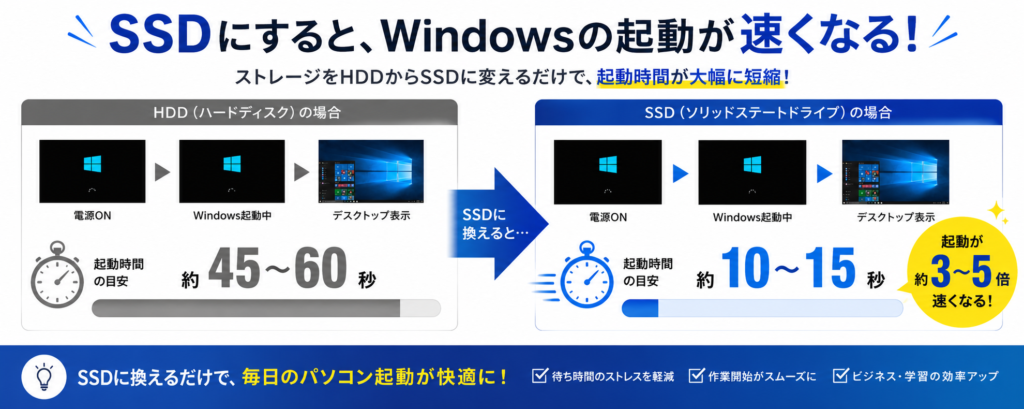
Windowsの起動時には、システムファイル、ドライバー、ユーザー設定、常駐ソフトなどが順番に読み込まれます。
保存先がHDDの場合、細かなファイルを読み込むたびに待ち時間が発生します。SSDへ変更すると、電源を入れてからログイン画面が表示されるまでだけでなく、ログイン後にアプリを操作できる状態になるまでの時間も短くなることがあります。
ただし、起動時に大量のソフトが自動実行される設定では、SSDへ交換したあとも待ち時間が残ります。スタートアップアプリの整理とあわせて確認すると効果的です。
ゲームのロード時間
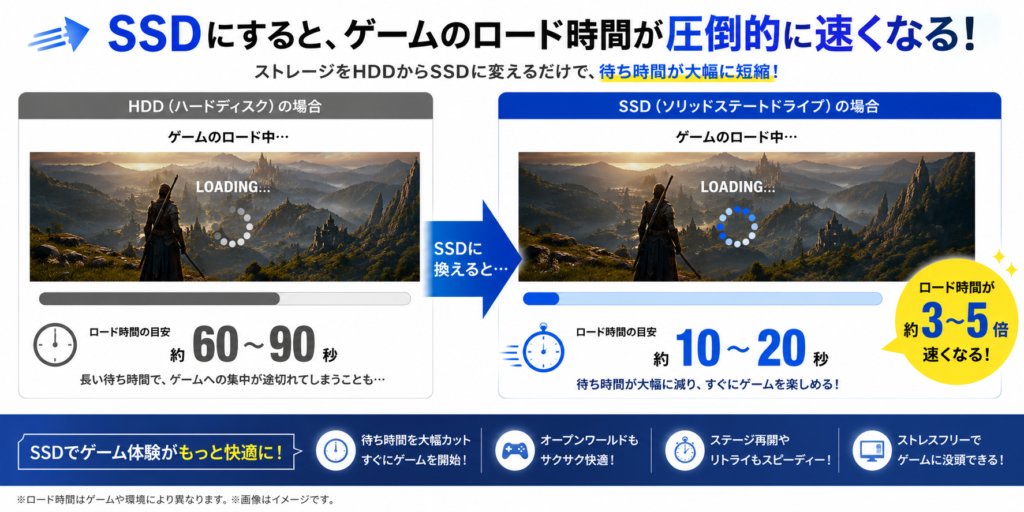
ゲームをSSDへインストールすると、マップ、キャラクター、テクスチャ、音声などの読み込み時間を短縮できます。
差が出やすいのは、ゲームの起動、セーブデータの読み込み、ファストトラベル、マップ移動などです。
タイトルによってはSSDを前提とした動作環境が指定されていることもあります。
一方、ゲーム中のフレームレートは、主にCPU、GPU、メモリ、ゲーム側の処理によって決まります。HDDからSSDへ変更しても、同じ場面の平均FPSが大きく上がるとは限りません。
ゲーム中の引っかかりについても、保存装置だけが原因とは限りません。メモリ不足、シェーダーのコンパイル、通信遅延、CPU負荷などが原因の場合、SSDへ変更しても解消されないことがあります。
アプリやファイルを開く速度
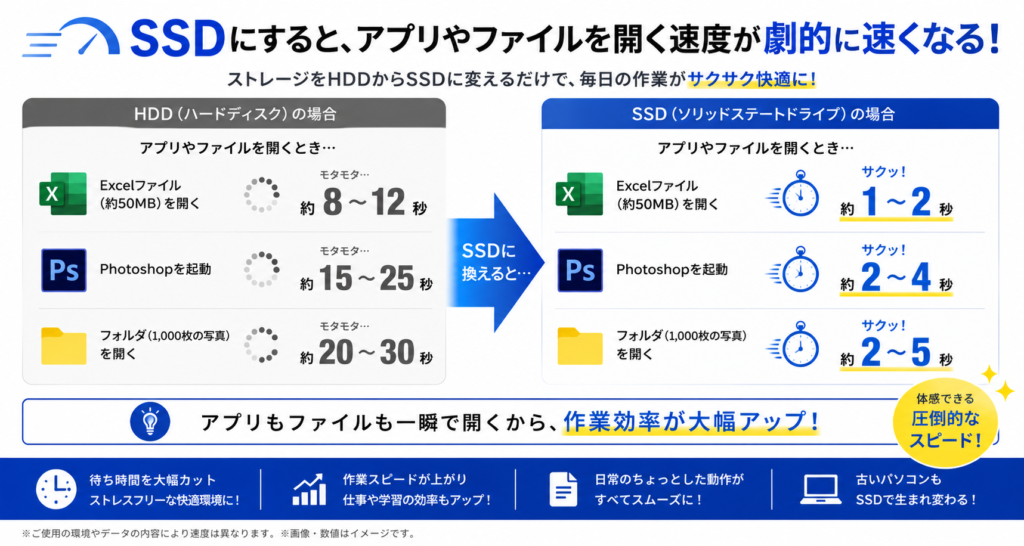
ブラウザ、画像編集ソフト、動画編集ソフトなどは、起動時に多数のプログラムファイルや設定を読み込みます。SSDへインストールすると、アプリの起動やプロジェクトを開くまでの待ち時間を減らせます。
大きな写真や動画を扱う場合は、素材ファイルの読み込み、キャッシュの作成、プレビュー生成にも保存装置の速度が関係します。
ただし、動画のエンコードや3Dレンダリングなど、計算量が大きい処理ではCPUやGPUの影響が中心です。保存装置が原因の待ち時間と、計算処理にかかる時間は分けて考える必要があります。
SSDに交換しても、すべての処理が速くなるわけではありません。
ゲームのフレームレート、動画の書き出し、複雑な計算、インターネット回線の速度などは、CPU、GPU、メモリ、通信環境の影響も受けます。
SSDにはどんな種類がある?
初心者がパソコン用SSDを選ぶときに目にすることが多いのは、「2.5インチSATA SSD」と「M.2 SSD」です。
ここで注意したいのは、M.2がSSDの形状を表す言葉で、SATAやNVMeはデータをやり取りする方式に関係する言葉だという点です。
「M.2だから必ずNVMeで高速」とは限りません。
2.5インチSATA SSD
2.5インチSATA SSDは、薄い箱のような形をしたSSDです。
パソコンとはSATAケーブルで接続し、デスクトップパソコンでは電源ケーブルも使用します。
2.5インチHDDと近い大きさのため、HDD搭載パソコンの交換用として使われることがあります。
ただし、ノートパソコンでは厚さ、内部スペース、接続端子の位置も確認が必要です。
インターネット閲覧、文書作成、一般的なゲーム用途では、SATA SSDでもHDDからの変化を十分に感じられます。
2.5インチおすすめSSD

Crucial SSD 内蔵2.5インチ SATA接続 BX500 シリーズ 1TB CT1000BX500SSD1JP
Amazon価格:¥25,980(2026/06/24 13:39時点・詳細)
価格および在庫状況は表示された日付/時刻の時点のものであり、変更される場合があります。本商品の購入においては、購入の時点でAmazon.co.jpに表示されている価格および在庫状況に関する情報が適用されます。
クルーシャルという定番メーカーのSSDです。コストは普通ですが、安定しているというメリットがあります。
※SSDを購入したうえで外付けドライブを追加で買うとUSBで接続する事も可能です。
M.2 SSD
M.2 SSDは、細長い基板のような形をしています。
デスクトップパソコンやノートパソコンのマザーボード(基盤)に直接取り付けるため、2.5インチSSDのようなケーブルを必要としません。
ただし、M.2 SSDには、SATA方式の製品と、PCI Express(基盤の規格)を利用するNVMe SSDがあります。
見た目が似ていても、パソコン側のM.2スロットが対応していなければ使用できません。
| 種類 | 特徴 | 確認したい点 |
|---|---|---|
| 2.5インチSATA SSD | ケース型で、HDDからの交換に使いやすい | SATA端子、設置スペース、厚さ |
| M.2 SATA SSD | M.2形状で、通信方式はSATA | M.2スロットがSATA方式に対応するか |
| M.2 NVMe SSD | PCI Expressを利用する高速なSSD | NVMe対応、SSDの長さ、PCIe世代 |
M.2 おすすめSSD

キングストンテクノロジー Kingston SSD KC3000 1024GB 1TB PCIe Gen 4.0 x4 最大7,000MB/秒 PS5 動作確認済 極薄グラフェンヒートシンク M.2 2280 NVMe SKC3000S/1024G 正規代理店保証品 5年保証
Amazon価格:¥41,000(2026/06/24 14:01時点・詳細)
価格および在庫状況は表示された日付/時刻の時点のものであり、変更される場合があります。本商品の購入においては、購入の時点でAmazon.co.jpに表示されている価格および在庫状況に関する情報が適用されます。
キングストンの爆速SSDは圧倒的な高速性能で、ゲームも重い作業も快適です。
M.2 SSDでは、基板の幅と長さを表す「2280」などのサイズ表記も確認します。
2280は幅22mm、長さ80mmを表します。パソコン側が対応している長さと異なるSSDは、固定用のネジ位置が合わないことがあります。
PCIeの世代も速度に関係します。新しい世代のSSDを取り付けられても、パソコン側の対応世代が古い場合は、遅い側の規格に合わせて動作します。
M.2スロットがあるだけでは、すべてのM.2 SSDを使えるとは限りません。
パソコンやマザーボードの仕様表で、対応する通信方式、長さ、PCIe世代を確認してから購入してください。
内蔵SSDと外付けSSDの違い
内蔵SSDは、パソコン本体の内部へ取り付けて使用します。
Windowsの起動ドライブや、常時使用するゲーム・アプリの保存先に向いています。
外付けSSDは、USBなどで接続して使用します。
パソコンを分解せずに容量を追加でき、複数のパソコン間でデータを移動しやすい点が利点です。
外付けSSDの速度は、SSD本体だけでなく、USB端子、ケーブル、ケース側の対応規格にも左右されます。高速なSSDを接続しても、古いUSB端子を使用すると転送速度が制限されます。

【Amazon.co.jp限定】SanDisk SSD 外付け 1TB USB3.2Gen2 読出最大1050MB/秒 防滴防塵 SDSSDE61-1T00-GH25 エクストリーム ポータブルSSD V2 Win Mac PS4 PS5 エコパッケージ 5年保証
Amazon価格:¥44,000(2026/06/24 14:05時点・詳細)
価格および在庫状況は表示された日付/時刻の時点のものであり、変更される場合があります。本商品の購入においては、購入の時点でAmazon.co.jpに表示されている価格および在庫状況に関する情報が適用されます。
自分のパソコンがSSDかHDDか確認する方法
SSDへの交換を検討する前に、現在のパソコンがSSDとHDDのどちらを搭載しているか確認しておきましょう。
タスクマネージャーで確認する
- Windowsのスタートボタンを右クリックします。
- 「タスクマネージャー」を開きます。
- 「パフォーマンス」を選択します。
- 左側に表示される「ディスク0」などを選択します。
- 画面上に表示される「SSD」または「HDD」の表記を確認します。
パソコンに複数の保存装置が搭載されている場合は、ディスク0だけでなく、ディスク1以降も確認してください。
WindowsがSSDに入っていても、ゲームや写真は別のHDDへ保存されていることがあります。
ドライブの最適化から確認する
- Windowsの検索欄で「ドライブのデフラグと最適化」を検索します。
- 表示された画面を開きます。
- 「メディアの種類」の欄を確認します。

「ソリッドステートドライブ」と表示されていればSSD、「ハードディスクドライブ」と表示されていればHDDです。
型番まで確認したい場合は、デバイスマネージャーやシステム情報、パソコンメーカーの仕様表を利用します。型番が分かれば、SSDの容量や接続方式を調べる手掛かりになります。
SSDのメリット
動作音がほとんどない
SSDには、HDDのように高速回転する円盤がありません。
そのため、SSD自体から回転音や磁気ヘッドのアクセス音は発生しません。
ただし、パソコンにはCPUファン、ケースファン、グラフィックボードのファンなどがあります。
SSDへ交換しても、パソコン全体が無音になるわけではありません。
物理的な衝撃に比較的強い
SSDには機械的に動く部品がないため、HDDよりも持ち運び時の振動や物理的な衝撃に強い構造です。
ノートパソコンや外付けドライブのように移動させる機会が多い用途では、可動部品がないことが利点になります。
ただし、物理的な衝撃に強いことと、故障やデータ消失が起こらないことは別です。基板やコントローラーの故障、端子の破損などはSSDでも発生します。
ケーブルを減らせる製品がある
M.2 SSDはマザーボードへ直接取り付けるため、SATAケーブルや電源ケーブルを使用しません。
デスクトップパソコンでは、ケース内部の配線を減らせるため組み立てやメンテナンスをしやすくなります。
ただし、M.2 SSDは製品や使用状況によって発熱するため、マザーボード付属のヒートシンクを使用する場合があります。
SSDのデメリットと注意点
HDDより容量あたりの価格が高い
SSDは以前より購入しやすくなりましたが、同じ保存容量で比べるとHDDのほうが安い製品を選びやすい状況です。
数TB以上の動画、ゲーム録画、バックアップデータをすべてSSDへ保存すると、必要な費用が大きくなります。
使用頻度の高いデータはSSD、保管が中心のデータはHDDというように分ければ、速度と容量のバランスを取りやすくなります。
SSDにも寿命はある
SSDに使われているフラッシュメモリは、データの書き込みと消去を繰り返すことで少しずつ消耗します。
製品仕様には、書き込み可能量の目安として「TBW」が記載されていることがあります。
TBWの値だけで実際の故障時期を正確に予測することはできませんが、同じシリーズや容量のSSDを比較する材料にはなります。
購入時は、TBWに加えてメーカー保証期間も確認してください。
保証条件は製品によって異なり、保証期間内でもTBWの上限を超えた場合は保証対象外になることがあります。
SSDの状態は、SMART情報に対応したソフトで確認できます。ただし、正常と表示されていても突然故障する可能性はあるため、状態確認だけでバックアップの代わりにはなりません。
突然認識されなくなる可能性がある
HDDは故障前に異音や読み込みエラーが増える場合がありますが、SSDでは分かりやすい前兆が出ないまま認識されなくなることもあります。
SSDの寿命と、コントローラーや電子部品の突然の故障は別の問題です。書き込み量が少ないSSDでも故障する可能性はあります。
SSDを使用していても、バックアップは必要です。
大切な写真、動画、仕事のデータは、同じパソコン内の別ドライブだけでなく、外付けHDDや別のパソコン、クラウドストレージなどにも複製しておきましょう。
パソコン本体の故障、誤操作、ウイルス被害を考えると、取り外して保管できる媒体や別の場所へのバックアップも有効です。
SSDとHDDはどう使い分ければいい?
速度を優先するデータはSSD、容量と価格を優先するデータはHDDへ保存すると、両方の利点を生かせます。
| 保存するもの | おすすめの保存先 | 理由 |
|---|---|---|
| WindowsなどのOS | SSD | 起動や基本操作の待ち時間を減らせる |
| よく遊ぶゲーム | SSD | 起動やマップ読み込みを短縮できる |
| 頻繁に使うアプリ | SSD | 起動やファイルの読み込みが速い |
| 編集中の写真や動画 | SSD | 素材やキャッシュを高速に読み書きできる |
| 保存が中心の写真や動画 | HDD | 大容量を安く確保しやすい |
| バックアップ | 外付けHDDや別媒体 | 元データと保存場所を分離できる |
デスクトップパソコンにSSDとHDDを両方搭載できる場合は、WindowsとゲームをSSDへ入れ、録画データや過去の写真をHDDへ保存する構成が扱いやすくなります。
ノートパソコンで内蔵ドライブを1台しか搭載できない場合は、内蔵SSDを使用し、容量の大きなデータやバックアップを外付けHDDへ移す方法があります。
なお、バックアップとは、元のデータとは別に複製を残すことです。
SSDからHDDへファイルを移動し、SSD側から削除しただけでは、保存場所を変えただけでバックアップにはなりません。
SSDを選ぶときに確認したいポイント
パソコンが対応しているSSDの種類
最初に確認したいのは、使用中のパソコンへ取り付けられるSSDの種類です。
2.5インチSATA SSDを取り付けられるのか、M.2スロットがあるのかを、パソコンやマザーボードの仕様表で確認します。
M.2 SSDの場合は、スロットの有無だけで判断せず、次の項目まで確認してください。
- SATA方式とNVMe方式のどちらに対応するか
- 2280など、取り付けられるSSDの長さ
- 対応するPCIeの世代
- 空きスロットが残っているか
- ノートパソコンの場合は分解や交換が可能か
メーカー製パソコンでは、分解によって保証へ影響する場合があります。
交換前に保証条件やサポート情報も確認してください。
保存容量
SSDの容量は、現在保存しているデータ量だけでなく、今後インストールするゲームやアプリ、空き容量も考えて選びます。
| 主な用途 | 容量の目安 | 選ぶときの考え方 |
|---|---|---|
| インターネット、文書作成 | 500GB前後 | Windowsと一般的なアプリを保存しやすい |
| 複数のPCゲーム | 1TB以上 | 大容量ゲームを数本入れても余裕を残しやすい |
| 動画編集、ゲーム録画 | 2TB以上も検討 | 素材、キャッシュ、書き出しデータで容量を消費する |
| 大量データの保管 | SSDとHDDを併用 | 作業用と保管用を分けて費用を抑える |
必要容量は、使用するゲームやアプリによって大きく変わります。
現在使用しているドライブの容量と空き容量を確認し、購入後すぐに容量不足にならないよう余裕を持たせてください。
容量が小さいSSDを選ぶと購入費用は抑えられますが、ゲームを入れ替える頻度が増えたり、Windows更新用の空き容量を確保しにくくなったりします。
用途に合った速度
一般的なインターネット閲覧、文書作成、軽い画像編集、ゲーム用途では、SATA SSDでもHDDからの変化を感じられます。
NVMe SSDが向いているのは、大容量ファイルを頻繁に移動する
複数の高解像度動画を扱う、高速なストレージを前提とした作業を行う場合です。
SATA SSDとNVMe SSDでは製品仕様上の速度に大きな差がありますが、ブラウザを開く(ネットサーフィン等)、文書を作成するなどの日常操作では、数値どおりの差を毎回感じられるとは限りません。
価格、容量、発熱、パソコン側の対応規格まで含めて選ぶことが重要です。
高速なSSDを購入しても、接続先の規格が遅ければ本来の性能は出ません。
交換時のデータ移行方法
HDDからSSDへ交換する場合、主な方法は既存環境を複製する「クローン」と、Windowsを入れ直す「クリーンインストール」です。
クローンは、Windows、アプリ、設定、保存データを新しいSSDへまとめて移行できる方法です。ただし、移行元の使用容量が移行先SSDへ収まる必要があります。
クリーンインストールは、Windowsを新しく入れ直す方法です。
不要なソフトや古い設定を引き継がずに済みますが、アプリの再インストールやデータの復元が必要です。
SSDの交換作業を始める前に、重要なデータを別の媒体へバックアップしてください。
クローン作業やパーティション操作を誤ると、元のデータへアクセスできなくなるおそれがあります。
SSDとHDDの違いを簡単にまとめると
- Windowsやアプリの待ち時間を減らしたいならSSD
- ゲームでは主にロード時間が短くなり、FPSが必ず上がるわけではない
- 大量の写真や動画を安く保管したいならHDD
- M.2 SSDは、形状だけでなくSATA・NVMeの対応確認が必要
- 普段使いなら500GB前後、ゲーム中心なら1TB以上が選択肢になる
- SSDにも故障リスクがあるため、別媒体へのバックアップが必要
現在HDDを使用していて、Windowsの起動やアプリの読み込みを長く感じているなら、SSDへの変更を検討する価値があります。
一方、すでにSSDを搭載しているパソコンが遅い場合は、SSDの種類だけでなく、空き容量、メモリ容量、CPU使用率、常駐ソフトなども確認してください。
SSDを選ぶときは、速度の数値だけを見るのではなく、取り付けられる規格、必要な容量、実際の用途、バックアップ方法まで決めておくと失敗を避けやすくなります。
ロード時間等の速度がかなり改善するためゲーマーには圧倒的にSSDがおすすめです。
SSDについてよくある質問
SSDを搭載するとパソコンの動作はすべて速くなりますか?
すべての処理が速くなるわけではありません。
Windowsやアプリの起動、ファイルの読み書き、ゲームのロードは速くなりますが、ゲームのフレームレートや動画の書き出しにはCPUやGPU、メモリも関係します。
インターネット回線が遅い場合も、SSDへ交換しただけでは通信速度は改善しません。
SSDは何GBあれば足りますか?
インターネット閲覧や文書作成が中心なら250GB~500GB前後、複数のPCゲームを入れるなら1TB以上が選択肢になります。
動画編集やゲーム録画を行う場合は、2TB以上のSSDや、SSDとHDDの併用も検討してください。
現在使用中の容量に加えて、将来増えるデータと空き容量を考えて選ぶことが重要です。
SATA SSDとNVMe SSDはどちらを選べばいいですか?
HDDから交換する一般的なパソコンや
インターネット・文書作成が中心なら、SATA SSDでも十分な改善を期待できます。
大容量ファイルを頻繁に扱う場合や、対応するゲーミングPC・クリエイター向けPCではNVMe SSDが向いています。ただし、パソコン側がNVMe SSDに対応しているか確認が必要です。
SSDとHDDは両方使えますか?
パソコンに接続端子、空きスロット、設置スペースがあれば同時に使用できます。
WindowsやゲームをSSDへ保存し、写真、動画、録画データをHDDへ保存すると、速度と容量を両立できます。
HDDからSSDへ交換するとデータは消えますか?
新しいSSDへ交換しただけでは、元のHDDにあるWindowsやデータは自動で移りません。
既存環境を引き継ぐ場合はクローンを作成し、Windowsを入れ直す場合は必要なファイルを事前にバックアップします。作業前には、元のHDDとは別の保存先にも重要なデータを複製してください。
SSDに写真や動画を保存しても大丈夫ですか?
SSDにも写真や動画を保存できます。
編集中のデータはSSDへ置くと、素材の読み込みやコピーを高速化できます。
ただし、SSDに限らず保存装置は故障します。大切なデータは、外付けHDD、別のパソコン、クラウドストレージなどにもバックアップしてください。




