
自宅のPCでMinecraft、ARK、RUSTなどの
ゲームサーバーを立てても、そのままではインターネット上の友達が参加できないことがあります。
外部から届いた通信を、ルーターからサーバー用PCへ届けるために必要になる設定が「ポート開放」です。
ポート開放は難しそうに見えますが、作業の順番は決まっています。
サーバー用PCのローカルIPv4アドレスを固定し、ルーターでゲームのポート番号を転送し、Windowsファイアウォールで同じ通信を許可すれば完了です。
ポート開放の基本手順
- ゲームサーバーが家庭内ネットワークで動くことを確認する
- サーバー用PCのローカルIPv4アドレスを固定する
- ゲームが使用するポート番号とTCP・UDPを確認する
- ルーターでポートをサーバー用PCへ転送する
- Windowsファイアウォールで受信通信を許可する
- スマートフォン回線など、家庭外の回線から接続を確認する
ポート開放とは?
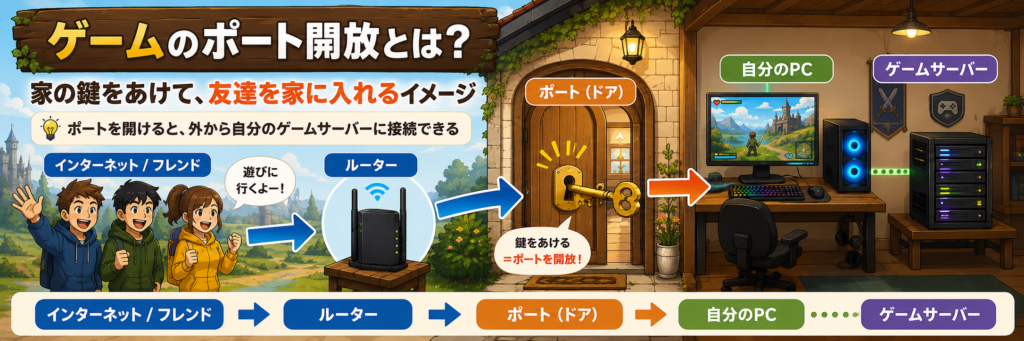
ポート開放とは、インターネット側から
特定のポート番号へ届いた通信をルーターが家庭内の指定したPCへ転送する設定です。
「ポートフォワーディング」「ポート変換」「ポートマッピング」「静的IPマスカレード」「仮想サーバー」などと呼ばれることもあります。
家にたとえると、グローバルIPアドレスが家の住所
ローカルIPv4アドレスが家の中にある部屋番号、ポート番号が誰宛なのかがわかりやすいかと思います。
住所だけでは誰の部屋へ届けるのかわからないため、ルーターに「この受付番号へ届いた通信は、このPCへ送る」と登録します。
| 用語 | 役割 | 例 |
|---|---|---|
| グローバルIPアドレス | インターネット上から自宅回線を識別する住所 | 友達がサーバーへ接続するときに使用 |
| ローカルIPv4アドレス | 家庭内ネットワークでPCを識別する住所 | 19x.xxx.xxx.xxxなど |
| ポート番号 | 通信をどのソフトやサービスへ届けるかを示す番号 | Minecraft Java版の25565など |
| TCP・UDP | 通信方法を表すプロトコル | ゲームごとに指定が異なる |
たとえば、Minecraft Java版サーバーをローカルIPv4アドレス
「192.168.1.50」のPCで動かす場合、ルーターに「TCPの25565番へ届いた通信を192.168.1.50へ転送する」と設定します。
ポート開放が必要になるケース
ポート開放が必要になるのは主に自宅のPCをゲームサーバーとして外部へ公開するときです。
- 自宅PCでMinecraftの専用サーバーを公開する
- ARKやRUSTの専用サーバーへ家庭外の友達を招待する
- 自宅に置いたサーバーへグローバルIPアドレスから直接接続する
公式サーバーへ参加するだけの場合や
同じ家庭内ネットワークにいるPC同士で遊ぶ場合は通常はルーターのポート開放を行う必要はありません。
ゲーム側がリレーサーバーを利用する構成でも、ポート開放が不要になる場合があります。
ポート開放だけでは接続できない
ルーターでポートを開けても
ゲームサーバーが停止していたり、Windowsファイアウォールに遮断されていたりすると接続できません。
次の3か所を同じポート番号とプロトコルにそろえる必要があります。
- ゲームサーバーの待ち受け設定
- ルーターのポート転送設定
- Windowsファイアウォールの受信規則
ポート開放を始める前に確認すること
最初からルーターを操作するのではなく
ゲームサーバー自体が正常に動いていることを先に確認します。
サーバーが動いていない状態では、ルーター設定が正しくても外部から接続できません。
- サーバー用PCでゲームサーバーを起動する
- 同じPCからlocalhostや127.0.0.1で接続できるか確認する
- 同じ家庭内ネットワークの別PCからローカルIPv4アドレスで接続する
- ゲームサーバーが使用しているポート番号を確認する
- ルーターの管理画面へログインできるか確認する
家庭内ネットワークからも接続できない場合はポート開放より先にゲームサーバーの起動設定やWindowsファイアウォールを見直してください。
自宅回線でポート開放できるか確認する
一般的なポート開放には
外部から着信できるグローバルIPv4アドレスが必要です。
マンションの共有回線、ホームルーター、モバイル回線、IPv4アドレスを複数利用者で共有する回線では、ルーターを正しく設定しても外部から接続できないことがあります。
DS-Liteなどでは通常のIPv4ポート開放を利用できない場合があり
MAP-E方式では利用できるポート番号が制限される場合があります。
「IPv4 over IPv6だから必ず不可能」とは限らないため、契約中の回線事業者やプロバイダーで、任意のIPv4ポートを開放できるか確認してください。
サーバー用PCのIPv4アドレスを固定する方法
ルーターは登録されたローカルIPv4アドレスへ通信を転送します。
ポートを開く前にサーバー用PCのローカルIPv4アドレスを固定します。
おすすめは、ルーター側の「DHCP予約」や「固定割当」を使う方法です。
現在のローカルIPv4アドレスを確認する
Windows 11では、次の手順で確認できます。
- 「スタート」を開く
- 「設定」を開く
- 「ネットワークとインターネット」を開く
- Wi-Fi接続なら「Wi-Fi」から接続中のネットワークを開く
- 有線接続なら「イーサネット」を開く
- 「IPv4 アドレス」を確認する
コマンドプロンプトを使用して確認する方法
コマンドで確認する場合は
「Windowsキー+R」を押して「cmd」と入力し、コマンドプロンプトで次を実行します。
ipconfig
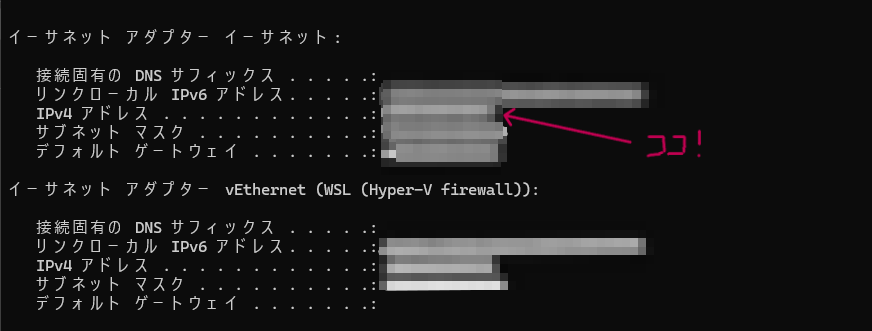
使用中の
「イーサネット アダプター」または「Wireless LAN adapter」
に表示されるIPv4アドレスとデフォルトゲートウェイを確認して控えてください。
デフォルトゲートウェイは、ルーターの管理画面を開くときにも使われます。
IPを固定する
Windows 11
ルーターにDHCP予約機能がない場合は、Windows側でローカルIPv4アドレスを手動設定できます。
- 右下のインターネットマークを右クリックしてネットワーク設定とインターネット設定を開く(設定を開いて「ネットワークとインターネット」をクリックしても良いです)
- ネットワーク詳細設定を開く
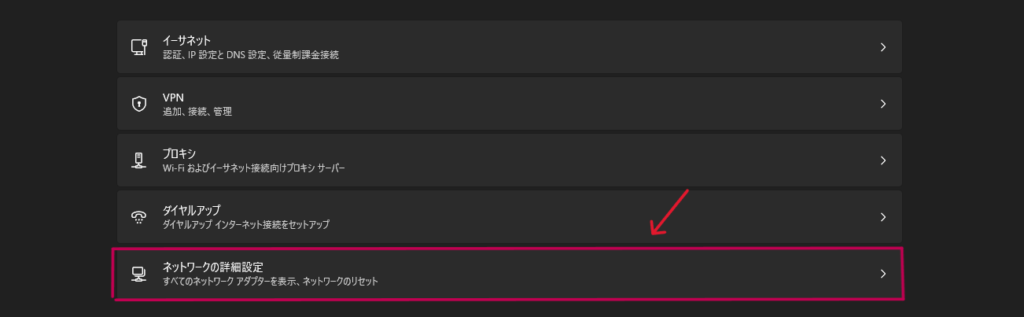
3. イーサネットの下矢印をクリックしてアダプターの編集を押します。
4. インターネットプロトコルバージョン4 (TCP/IPv4)を ダブルクリックもしくはプロパティを開くで開きます。
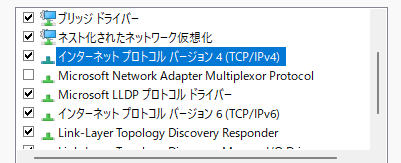
5.IP入力欄に先ほど控えた
IPアドレス サブネットマスク デフォルトゲートウェイを入力します。
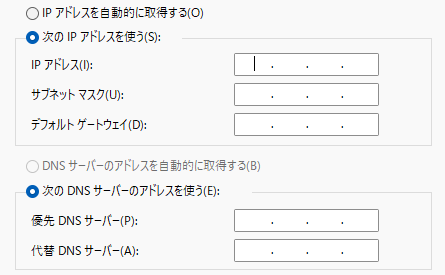
優先DNSサーバーは空欄か、優先DNSにデフォルトゲートウェイと同じ値を入力します。
入力値はネットワーク環境ごとに異なります。
設定後にインターネットへ接続できなくなった場合は入力ミスやアドレスの重複が考えられます。
「IPアドレスを自動的に取得する」へ戻し、ルーターのDHCP予約を利用する方法を検討してください。
現在の設定を記録し、ルーターのDHCP配布範囲と重複しないアドレスを選んでください。
同じアドレスを別の端末も使用すると、IPアドレスの競合が発生します。
Windows 10でIPv4を手動設定する方法
- 「設定」を開く
- 「ネットワークとインターネット」を開く
- 「状態」から「アダプターのオプションを変更する」を開く
- 使用中の「イーサネット」または「Wi-Fi」を右クリックする
- 「プロパティ」を開く
- 「インターネット プロトコル バージョン4(TCP/IPv4)」を選ぶ
- 「プロパティ」を開き、「次のIPアドレスを使う」を選ぶ
- IPアドレス、サブネットマスク、デフォルトゲートウェイ、DNSを入力する
設定後にインターネットへ接続できなくなった場合は入力ミスやアドレスの重複が考えられます。
「IPアドレスを自動的に取得する」へ戻し、ルーターのDHCP予約を利用する方法を検討してください。
ルーターのDHCP予約で固定する方法
DHCP予約はサーバー用PCの
MACアドレスに対して毎回同じローカルIPv4アドレスを割り当てる機能です。
Windows側のネットワーク設定を大きく変更せずに固定できるため、初心者にも向いています。
- サーバー用PCのMACアドレスを確認する
- ルーターの管理画面へログインする
- 「DHCP設定」「アドレス予約」「固定割当」などを開く
- サーバー用PCのMACアドレスを選ぶ
- 固定したいローカルIPv4アドレスを指定する
- 設定を保存し、PCまたはルーターを再接続する
- 再度IPv4アドレスを確認する
ルーターによっては、接続端末一覧からサーバー用PCを選び「固定する」だけで登録できます。
固定するのはグローバルIPではなくローカルIPv4
ポートの転送先として固定するのは、家庭内で使う「192.168.x.x」などのローカルIPv4アドレスです。友達へ伝えるグローバルIPアドレスとは別物です。
ルーターでポートを開く方法
ローカルIPv4アドレスを固定したら、ゲームのポート番号をサーバー用PCへ転送します。
画面の名称はルーターごとに異なりますが、入力する内容はほぼ共通です。
1. ルーターの管理画面を開く
Webブラウザのアドレス欄へ
デフォルトゲートウェイのアドレスを入力します。
家庭用ルーターでは「192.168.1.1」や「192.168.0.1」などがよく使われますが、実際のアドレスは環境によって異なります。
大体のルーターでは特に設定を変更していなければ 先ほど固定の時に使った CMDで ipconfig にて、デフォルトゲートウェイが大抵設定アドレスになります。
ログイン用のユーザー名とパスワードは
ルーター本体のラベル、セットアップカード、取扱説明書などで確認してください。初期パスワードのまま使っている場合は、推測されにくい管理パスワードへ変更しておくと安全です。
2. ポート転送のメニューを探す
次のような名前のメニューを探します。
- ポート開放
- ポートフォワーディング
- ポート変換
- ポートマッピング
- 静的IPマスカレード
- NAT転送
- 仮想サーバー
3. ポート番号と転送先を入力する
| 設定項目 | 入力する内容 |
|---|---|
| 設定名 | MinecraftやRUSTなど、判別しやすい名前 |
| 外部ポート・WANポート | インターネット側から接続するポート番号 |
| 内部ポート・LANポート | ゲームサーバーがPC上で待ち受けているポート番号 |
| プロトコル | ゲームが指定するTCPまたはUDP |
| 転送先IPアドレス | 固定したサーバー用PCのローカルIPv4アドレス |
Minecraft Java版を「192.168.1.50」のPCで標準設定のまま動かす場合は、次のように登録します。
| 設定名 | 任意の名前(今回はMinecraftPort) |
|---|---|
| 外部ポート | 25565(ゲームによる) |
| 内部ポート | 25565(ゲームによる) |
| プロトコル | TCP (ゲームによってUDP) |
| 転送先IPアドレス | 192.168.1.50 |
外部ポートと内部ポートは通常同じ番号にします。
ゲームサーバー側で標準ポートから変更している場合は、実際の待ち受けポートに合わせてください。
TCPとUDPは指定どおりに選ぶ
ルーターに「TCP/UDP」「両方」「ALL」といった選択肢があっても必要なプロトコルだけを指定します。
Minecraft Java版ならTCP、RUSTのゲーム接続ならUDPというように、ゲームサーバーの仕様へ合わせてください。
同じ番号でもTCPとUDPは別の通信です。
必要だからといって、すべてのプロトコルや広いポート範囲をまとめて開く必要はありません。
ポート開放不要なマルチサーバー構築

ルーターの機種によって設定方法が異なる
ポート開放の入力項目は似ていますが
管理画面の構成や機能名はメーカーと機種によって異なります。
同じメーカーでも、発売時期やファームウェアによって画面が変わることがあります。
設定画面が見つからない場合は、ルーター本体の型番を確認し、取扱説明書で次の言葉を探してください。
- 「型番 ポート開放」
- 「型番 ポートフォワーディング」
- 「型番 ポート変換」
- 「型番 静的IPマスカレード」
- 「型番 仮想サーバー」
外部ポート、内部ポート、転送先IPアドレス、プロトコルの4項目を登録できる画面であれば、基本的にはポート転送の設定画面です。
ホームゲートウェイとWi-Fiルーターが両方ある場合
回線事業者から借りたホームゲートウェイと
市販のWi-Fiルーターが両方ともルーターモードで動いていると、二重ルーターになります。
二重ルーターではインターネット側のルーターから内側のルーターへ転送し、さらに内側のルーターからサーバー用PCへ転送しなければならない場合があります。片方をアクセスポイントモードやブリッジモードにして、ルーター機能を1台へまとめる方法がわかりやすいです。
回線電話やIPv6接続などにホームゲートウェイが使われている場合もあるため、役割がわからない状態で機器を取り外すのは避けてください。
Windowsファイアウォールでポートを許可する
ルーターの設定が完了しても
Windowsファイアウォールが受信通信を遮断しているとゲームサーバーへ接続できません。
ゲームサーバーの実行時にアクセス許可の画面が表示された場合は、信頼できる自宅ネットワークであることを確認して許可します。
手動でポートを登録する場合は、次の手順で受信規則を作成します。
- 「Windowsキー+R」を押す
- 「wf.msc」と入力してEnterキーを押す
- 「セキュリティが強化されたWindows Defender ファイアウォール」を開く
- 左側の「受信の規則」を選ぶ
- 右側の「新しい規則」を選ぶ
- 「ポート」を選ぶ
- TCPまたはUDPを選び、「特定のローカルポート」へ番号を入力する
- 「接続を許可する」を選ぶ
- 適用するネットワークプロファイルを選ぶ
- 「Minecraft TCP 25565」など、内容がわかる名前を付ける
TCPとUDPの両方が必要な場合はそれぞれ別の受信規則を作ります。
ファイアウォール自体を無効にするのではなく、必要なゲームとポートだけを許可してください。
ゲーム別のポート番号一覧
次の表は、専用サーバーで使われる代表的な標準ポートです。
起動オプションや設定ファイルでポート番号を変更した場合は、変更後の番号をルーターとWindowsファイアウォールへ設定してください。
| ゲーム | プロトコル | 標準ポート | 用途・注意点 |
|---|---|---|---|
| Minecraft Java版 | TCP | 25565 | 標準のゲーム接続用ポート |
| Minecraft Bedrock版 | UDP | 19132 | IPv4の標準ポート。IPv6は19133 |
| ARK: Survival Evolved / Ascended | UDP | 7777、7778、27015 | ゲーム接続、追加通信、サーバー照会に使用 |
| ARK: Survival Evolved / Ascended | TCP | 27020 | RCONを外部から利用する場合のみ |
| RUST | UDP | 28015 | server.portの標準値。ゲーム接続に使用 |
| RUST | UDP | server.queryportの設定値 | サーバー一覧の照会用。28016でなくても可。 |
| RUST | TCP | rcon.portの設定値 | 遠隔管理を使う場合のみ。起動例では28016がよく使われる |
| Palworld | UDP | 8211 | 専用サーバーの標準待ち受けポート |
| Valheim | UDP | 2456~2457 | Steamバックエンドの標準範囲。Crossplayでは通常ポート開放不要 |
ポート番号はサーバー設定を優先
表の番号は標準設定です。サーバーの設定ファイルや起動コマンドで変更している場合は、実際に指定した番号を開放してください。
Minecraftのポート番号
Minecraft Java版の標準ポートはTCPの25565番です。
Bedrock Dedicated Serverでは、IPv4用としてUDPの19132番が標準で使われます。
Java版とBedrock版では番号だけでなくプロトコルも異なります。
Java版の「server.properties」で「server-port」を変更している場合は、変更後のTCPポートを開放します。複数のサーバーを同じ回線で公開する場合は、それぞれ異なるポート番号を設定してください。
ARKのポート番号
ARKの一般的な既定構成では、UDPの7777、7778、27015を使用します。
7777はゲームポート、7778は追加で利用するUDPポート、27015はサーバー照会に使われます。
遠隔管理のRCONを利用する場合はTCPの27020も使われますが管理機能を家庭外から利用しないなら開放する必要はありません。
複数サーバーを動かす場合は、各インスタンスで重複しないポートを設定します。
RUSTのポート番号
RUSTのゲーム接続に使う「server.port」標準値はUDPの28015番です。
サーバー一覧へ情報を返す「server.queryport」もUDPですが、現在は必ず28016番になるとは限りません。
server.queryportを明示していない場合
server.portとrcon.portのうち大きい方に1を足した番号が使われます。
たとえばserver.portを28015、rcon.portを28016にした構成では、queryポートは28017になります。
RCONはTCPを使用します。
外部から管理しない場合は開放せず、利用する場合は強いパスワードを設定してください。
ゲーム用、query用、RCON用でプロトコルと役割が異なるため、起動コマンドの値を確認してから登録します。
Palworldのポート番号
Palworld Dedicated Serverの標準待ち受けポートはUDPの8211番です。起動引数「-port」で変更できるため、標準番号以外を指定した場合は、そのUDPポートをルーターとWindowsファイアウォールへ設定します。
Valheimのポート番号
Valheim Dedicated ServerでSteamバックエンドを使う場合標準のポート範囲は2456~2457です。
起動引数「-port」で基準となる番号を変えると、指定した番号と、その番号に1を足したポートが使われます。
Crossplayバックエンドでは
リレーサーバーを経由するため通常は家庭用ルーターでポート開放を行わなくても外部から参加できます。
ポート開放後の接続確認方法
設定後は、いきなり外部接続だけを試すのではなく接続範囲を少しずつ広げて確認しましょう。
- サーバー用PCからlocalhostで接続する
- 同じ家庭内ネットワークからローカルIPv4アドレスで接続する
- スマートフォンのWi-Fiを切り、モバイル回線やテザリングから接続する
- 問題がなければ、友達へグローバルIPアドレスとポート番号を伝える
同じWi-Fi内からグローバルIPアドレスへ接続すると
ルーターがNATループバックに対応していないため失敗することがあります。
外部公開の確認には、家庭とは別のインターネット回線を使ってください。
ポート確認サイトを使うときの注意
ポート確認サイトで検査するときは対象のゲームサーバーを起動した状態にします。
ポートを待ち受けるソフトが動いていなければ、ルーター設定が正しくても「閉じている」と判定されることがあります。
また、Web上のポート確認サービスはTCPだけを検査するものが多くUDPの開放確認には向かない場合があります。
RUST、ARK、PalworldなどのUDPポートは、実際のゲームクライアントから外部接続して確認する方法が確実です。
ポート開放できないときの原因と対処法
転送先のIPv4アドレスが変わっている
ルーターにIPを登録していても
サーバー用PCのIPが変わっていれば通信は届きません。
現在のIPv4アドレスを確認し、DHCP予約が正しく動いているか見直します。
TCPとUDPを間違えている
ポート番号が同じでもTCPとUDPは別の通信です。
Minecraft Java版の25565番をUDPで開いたり、Palworldの8211番をTCPだけで開いたりすると接続できません。
ゲームサーバー側のポートが違う
ルーターで標準ポートを開いて
サーバー設定で別の番号を指定していると通信先が一致しません。
設定ファイルや起動コマンドにある「port」「server.port」「server-port」などの値を確認してください。
Windowsファイアウォールに遮断されている
ルーターだけでなくサーバー用PCにも受信許可が必要です。
受信の規則が無効になっていないか、TCP・UDPとローカルポートが合っているか適用中のネットワークプロファイルが選ばれているか確認します。
二重ルーターになっている
ホームゲートウェイとWi-Fiルーターの両方が
ルーターモードの場合内側のルーターだけを設定しても外部から通信が届きません。
ネットワーク構成を確認し、ルーター機能を1台へまとめるか両方で正しく転送します。
グローバルIPv4アドレスが割り当てられていない
契約回線が共有IPv4や着信できない方式の場合自宅ルーターだけでは解決できません。
固定IPv4やグローバルIPv4のオプション、利用可能ポートの割り当て、別方式への変更などを回線事業者へ確認します。
サーバーが起動していない
サーバーのウィンドウが開いていても
起動処理の途中で止まっている場合があります。
ログにエラーが出ていないか、サーバー起動完了の表示があるか確認してください。
同じWi-FiからグローバルIPで試している
家庭内からのグローバルIP接続だけ失敗し
外部回線からは成功する場合があります。
これはルーターのNATループバック対応による違いで、ポート開放の失敗とは限りません。
ポート開放を安全に使うための注意点
ポート開放は外部から通信を受け付ける入口を作る設定です。必要以上に広い範囲を開放せず、ゲームサーバーを最新状態に保って運用してください。
- 必要なポート番号とプロトコルだけを開放する
- 1~65535番をまとめて開放しない
- DMZへサーバー用PCを安易に指定しない
- 使わなくなったポート転送設定は無効化または削除する
- Windows、ルーター、ゲームサーバーを更新する
- RCONなどの管理機能には強いパスワードを設定する
- 管理用ポートは必要な場合だけ外部へ公開する
- サーバーのバックアップを定期的に保存する
ゲーム用ポートを変更するだけで安全が保証されるわけではありません。
標準ポートを避ける方法は無差別なアクセスを多少減らせる場合がありますが更新、認証、ファイアウォール、必要最小限の公開を優先してください。
ポート開放のよくある質問
ポート開放は危険ですか?
外部からの通信を受け付けるため
何も公開していない状態より注意は必要です。
ただし、必要なゲーム用ポートだけを開き、サーバーとOSを更新し、管理用ポートを保護すればリスクを抑えられます。
セキュリティ向上
自宅PCサーバーの場合はゲーマー向け軽量セキュリティ【WEBROOT アンチウイルス for Gamer】等のゲーマー向けセキュリティソフトだと処理がかなり軽量なため、サーバー性能を極力落とさずにセキュリティの向上が見込めるのでおすすめです。
ポート番号は自由に変更できますか?
ゲームサーバー側が変更に対応していれば変更できます。
サーバーの待ち受け設定、ルーター、Windowsファイアウォールを同じ番号へそろえ、参加者にも変更後の番号を伝えてください。
TCPとUDPは両方開けたほうが確実ですか?
指定されたプロトコルだけを開けるのが基本です。
両方を選んでも設定ミスの解決にはならず不要な通信まで受け付ける範囲が広がります。
サーバー用PCのIPv4固定は必須ですか?
一時的には固定しなくても
動く場合がありますがアドレスが変わるとポートの転送先がずれます。
継続して運用する場合は、ルーターのDHCP予約で固定する方法がおすすめです。
グローバルIPアドレスも固定する必要がありますか?
友達と短期間遊ぶだけなら必須ではありません。
ただし、回線の再接続などでグローバルIPアドレスが変わると新しい接続先を伝える必要があります。
常設サーバーでは固定IPオプションやダイナミックDNSを検討できます。
UPnPを有効にすれば手動のポート開放は不要ですか?
ゲームやサーバーツールがUPnPに対応していれば自動で設定される場合があります。
ただし、失敗時の原因を確認しにくく、常設サーバーでは意図したポートだけを手動登録するほうが管理しやすいです。
DMZを使えば簡単に接続できますか?
DMZは多数の着信を1台へ転送する設定になることがあり
ゲームに必要なポートだけを開ける方法より公開範囲が広くなります。
接続できない原因を確認せず、DMZでまとめて解決する方法はおすすめしません。
同じポート番号で2台のサーバーを公開できますか?
同じグローバル
IPv4アドレス、同じプロトコル、同じ外部ポートを同時に2台のPCへ転送することはできません。
2台目はゲームサーバー側とルーター側で別のポート番号を設定します。
PCの電源を切っても友達は参加できますか?
自宅PCをサーバーにしている場合
PCとゲームサーバーが起動している間だけ参加できます。
常時公開する場合は、サーバー用PCを稼働させるか、レンタルサーバーやVPSを利用します。
友達にはどのIPアドレスを伝えますか?
家庭外から参加する友達には
基本的に自宅回線のグローバルIPアドレスとポート番号を伝えます。
「192.168.x.x」や「10.x.x.x」などのローカルIPv4アドレスは、同じ家庭内ネットワークから接続するときだけ使います。
ポート開放のやり方まとめ
ゲームサーバーのポート開放はルーターだけを操作すれば終わる設定ではありません。
サーバー用PCのローカルIPv4固定、ゲームサーバーの待ち受けポート、ルーターの転送設定、Windowsファイアウォールをすべて一致させる必要があります。
- 家庭内ネットワークでゲームサーバーへ接続できることを確認する
- ルーターのDHCP予約でサーバー用PCのIPv4アドレスを固定する
- ゲームの標準ポートではなく、実際のサーバー設定を確認する
- ルーターで外部ポートをサーバー用PCへ転送する
- WindowsファイアウォールでTCPまたはUDPの受信を許可する
- 家庭外の回線からグローバルIPアドレスへ接続する
設定が合っているのに接続できない場合は、二重ルーター、共有IPv4、IPv4 over IPv6の契約方式も確認してください。
順番に切り分ければ、どこで通信が止まっているかを見つけやすくなります。
もっと簡単にサーバーを立てるには
そもそもポート開放が不要で
ワンクリックで簡単にサーバーの設定が終わり、24時間稼働してくれるなら\コスパ最強/【ConoHa for GAME】マルチプレイがかんたんにすぐ遊べるゲームサーバーなどのレンタルサーバー(ゲーム用)を使用する事を強くおすすめします。
セキュリティ保守やポート開放、24時間稼働、メンテナンス等の労力が極端に減ります。
詳しくは別途記事を準備中です。よろしければブックマークしてお待ちください。




