無線ゲーミングマウスは遅延する?ラグい?
「無線マウスは入力が遅れるから、FPSには有線マウスのほうがよい」
と思っている人もいるかもしれません。しかし、それは主にひと昔前の無線マウスに対するイメージです。
現在のゲーミング無線マウスは、Bluetoothではなく
付属のUSBレシーバーを使用する低遅延な2.4GHz無線通信を採用しています。
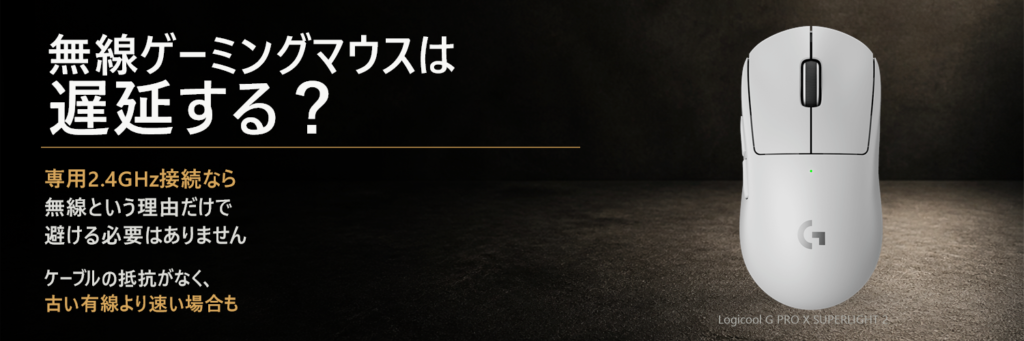
付属USBレシーバーを使う専用2.4GHz接続であれば、無線という理由だけで避ける必要はありません。
むしろ無線による利点(ケーブルが無い事による可動域)や、古い有線(線の抵抗値等)より速い場合があります。
一方同じ製品でもBluetooth接続はポーリングレートや復帰速度が異なる場合があるため、ゲーム時は接続モードを分けて考えることが大切です。
先に結論
- FPSやアクションでは専用2.4GHzレシーバー接続を優先する
- 無線か有線かだけでなく、製品ごとのセンサー、スイッチ、ポーリングレートを見る
- 無線には入力遅延とは別に、ケーブルの抵抗や引っ掛かりがなくなる利点がある
- Bluetoothは仕事や外出先で便利だが、競技ゲームでは専用2.4GHzと分けて使う
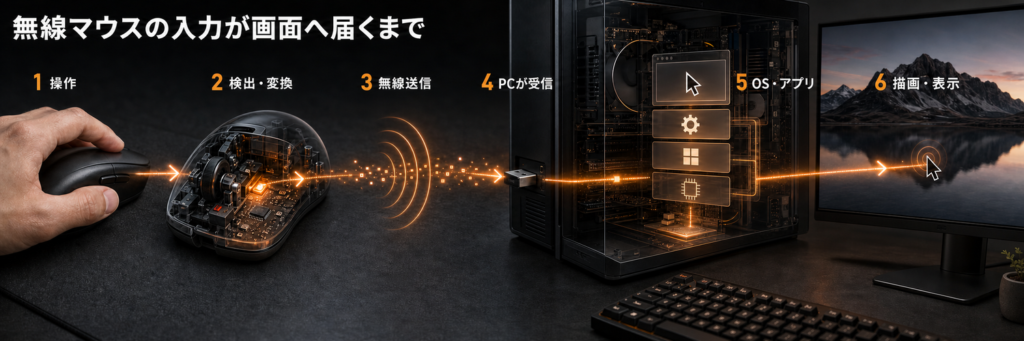
マウスの入力は、無線通信、USB、ゲーム処理、GPU描画、モニター表示という経路を通ります。
クリックから画面へ反映されるまでの総遅延はマウスだけで決まらないため、接続方式だけで速さを断定しないことが重要です。
無線マウスが有線より速いことがある
| 比較する速さ | 無線が有利になる例 | 判断するときの注意 |
|---|---|---|
| 入力遅延 | 新しい低遅延無線モデルが 処理の遅い有線モデルを上回る場合がある | 無線・有線だけでなく製品単位 |
| 操作のしやすさ | ケーブルの重さ、摩擦、引っ掛かりがなく、広く振りやすい | 持ち方、重量、マウスパッド、感度でも変わる |
実際にマウスの遅延を計測しているRTINGSも、現在のゲーミングマウスについて
「無線モデルが有線モデルと同等、または有線より低遅延になる段階に達しており、多くの場合、その差は体感できない」と説明しています。
入力遅延は接続方式だけでは決まらない
無線通信には処理が必要ですが
現在は通信、センサー、スイッチ、ファームウェアをまとめて低遅延化した製品があります。
たとえばRazer Viper V4 Proは無線で
最大8000Hz(1秒間に8000回PCと通信)に対応しメーカー測定のモーションレイテンシーも公開しています。
Logicool G PRO X SUPERLIGHT 2もLIGHTSPEED接続で最大8000Hzに対応しています。
これらはメーカーが定めた条件での仕様・測定値でありすべての有線マウスより速いと証明するものではありません。
正確には「高性能な無線モデルが、別の有線モデルより低遅延になることはある」と考えるのが適切です。
最新の無線マウスは古い有線マウスより速いこともある
現在のゲーミング無線マウスは、古い有線マウスより入力遅延が小さくなることがあります。
例えば、古い有線マウスが
125HzならPCへの送信間隔は8msですが、1000Hzなら1ms8000Hzなら0.125msです。
そのため
低ポーリングレートや古いセンサー・制御回路を搭載した
有線マウスより最新の低遅延2.4GHz無線マウスのほうが速いことは十分にあり得ます。
重要なのは有線か無線かだけではなく、製品の世代と内部設計です。
なお、これはゲーミング用の専用USBレシーバー接続についての話で、Bluetooth接続が同じように低遅延とは限りません。
ケーブルの抵抗がないためFPSで振りやすい
無線マウスの大きな利点は通信速度だけではありません。
有線マウスはケーブルが机やマウスパッドへ触れたり、奥側へ引っ張られたりすると、動かす方向によって抵抗が変わります。
特にローセンシで大きくマウスを振るFPSでは
ケーブルの重みや引っ掛かりでAIMの可動域が狭くなったり同じ距離を振ったつもりでも操作感が変わったりすることがあります。
無線ならケーブルから受ける圧力がないため、広い範囲を動かしやすく、持ち上げて戻す操作も行いやすくなります。
有線マウスでもマウスバンジーでケーブルを浮かせれば抵抗を減らせます。
※ケーブルそのものがなくなる無線の自由度とは同じではありません。
低遅延と動かしやすさは別のメリット
無線モデルを選ぶ理由は
専用2.4GHzで実用的な低遅延を確保しながら、ケーブル抵抗をなくせることが強みです。
無線ゲーミングマウスのメリットとデメリット
| 項目 | 無線マウスのメリット | 無線マウスのデメリット・注意点 |
|---|---|---|
| 操作 | ケーブル抵抗がなく、広い範囲を振りやすい | 形状や重量が手に合わなければ操作しにくい |
| 遅延 | 専用2.4GHzなら高いポーリングレートへ対応する製品がある | Bluetooth接続可能な商品の場合2.4GHz接続を確認する必要がある |
| 重量 | バッテリー搭載でも50g前後の製品を選べる | 乾電池式や多ボタンモデルは重くなりやすい |
| 電池 | 長時間駆動や充電中の有線操作に対応する製品がある | 充電忘れ、電池交換、残量管理が必要 |
| 価格 | 用途に合わせた高性能モデルが豊富 | 同等クラスの有線モデルより高価になりやすい |
| 設置 | 机上からマウスケーブルをなくせる | USBレシーバーの場所と無線干渉を確認する必要がある |
無線が全員にとって正解というわけではありません。
充電管理をしたくない人や、価格を抑えたい人、ケーブルを固定できる環境では有線も有力です。
反対にFPSで大きく振る人やケーブルの擦れが気になる人は、無線へ替える効果を感じやすくなります。
2.4GHzレシーバーとBluetoothの違い
| 接続方式 | 向いている使い方 | 確認する点 |
|---|---|---|
| 専用2.4GHzレシーバー | FPSやアクションを含むPCゲーム | 最大ポーリングレート、レシーバー同梱、USBポート |
| Bluetooth | ノートPC、タブレット、普段使い | Bluetooth時のレポートレート、対応OS、復帰時間 |
| USB有線 | 充電中の継続使用、無線トラブルの切り分け | 充電専用か有線データ通信にも対応するか |
製品ページに「最大8000Hz」と
書かれていてもBluetooth接続時に同じ値を利用できるとは限りません。
高いポーリングレートには専用レシーバーや追加ドングルが必要な場合もあるため接続方式ごとの上限と同梱品を確認しましょう。
仕事ではBluetooth、ゲームでは専用2.4GHzという使い分けもできます。
DPI、ボタン割り当て、ポーリングレートが接続方式ごとに保存されるかは、製品と設定ソフトによって異なります。
ポーリングレートとレシーバー配置で遅延を増やさない
ポーリングレートはマウスがPCへ状態を報告する頻度です。
理論上の報告間隔は1000Hzで1ms、4000Hzで0.25ms、8000Hzで0.125msになります。
これは報告間隔でありクリックから画面表示までの総遅延を表す数字ではありません。
高い設定ほどPCへの報告回数と消費電力が増えます。
対応レシーバー、USB接続、ゲーム、CPU負荷、モニターの更新頻度まで含めて選び動作が不安定なら1000Hzへ戻して比較してください。
レシーバーはマウスの近くへ置く
- 付属の延長ケーブルやアダプターでレシーバーを机上へ置く
- PC背面で金属ケースや机に隠れた状態を避ける
- USBハブ経由で問題が出たらPC本体へ直接つなぐ
- 無線ルーターや別の無線機器と近すぎる場合は距離を取る
- マウス本体、レシーバー、設定ソフトのファームウェアを更新する
違和感がある場合は
最初からマウス本体の故障と決めつけずレシーバー位置、USBポート、PC負荷、設定を一つずつ変えて確認します。
FPS・MMO別に見る無線ゲーミングマウスの選び方
FPS・TPSは形状、重量、専用2.4GHzを優先する
FPSでは最大DPIの大きさより
手に合う形、滑らせやすい重量、クリック位置、安定した専用2.4GHz接続を優先します。
つかみ持ち、つまみ持ち、かぶせ持ちのどれで無理なく操作できるかを確認してください。
MMOはボタン数と誤操作の少なさを見る
スキルやショートカットを割り当てるなら
サイドボタンの数だけでなく指で区別できる配置とオンボードメモリを確認します。
多ボタンモデルは便利ですが、FPS向け軽量モデルより重くなりやすい点に注意が必要です。
ノートPCとの共用はBluetoothとレシーバー収納を見る
外出先ではBluetooth
自宅では専用レシーバーを使うなら底面の切替操作とレシーバー収納が便利です。
USB Type-C中心のノートPCでは、レシーバーの端子と変換アダプターも確認しましょう。
重量より先に本体寸法を比べる
軽量でも全長や幅が合わなければ指が届かなかったり握り直しが増えたりします。
現在使っているマウスの全長、幅、高さを測り、候補の公式寸法と比べると失敗を減らせます。
DPIとゲーム内感度はマウス変更前に記録する
新しいマウスでDPIが変わるとゲーム内の振り向きも変わります。
旧マウスのDPIとゲーム内感度を記録し、Windowsのポインター速度やゲーム側のRaw Input設定も同じ条件へそろえてください。
低遅延で選ぶおすすめ無線ゲーミングマウス5選
ここでは公式仕様を確認できる現行モデルから
FPS向け左右対称、右手用エルゴ、費用を抑えやすいモデル、MMO向けを分けて選びました。
形状、重量、接続方式、同梱レシーバーを自分の用途へ合わせて選んでください。
実機を触った物は青表示しています。
| 製品 | 向いている人 | 主な強み | 注意点 |
|---|---|---|---|
| Razer Viper V4 Pro | 競技FPSで軽さと応答性を重視 | 49g 最大8000Hzの左右対称型 | 高性能を使い切る環境と予算が必要 |
| Logicool G PRO X SUPERLIGHT 2 | 定番形状と安定した専用無線を重視 | 60g LIGHTSPEED、最大8000Hz | 多ボタンやBluetooth用途には向かない |
| Razer DeathAdder V4 Pro | 右手用エルゴ形状でFPSを遊ぶ | 56g 最大8000Hz、長時間駆動 | 大きさと右手用形状が合うか確認 |
| Logicool G309 LIGHTSPEED | ゲームと普段使いを一台で共用 | LIGHTSPEEDとBluetooth 乾電池交換式 | 電池込みの重量と重心を確認 |
| Razer Naga V2 HyperSpeed | MMOやショートカット操作を重視 | 19ボタン 2.4GHzとBluetooth | 軽量FPSモデルより重くボタンが多い |
Razer Viper V4 Pro:軽さと最大8000Hzを重視するFPS向け
Razer Viper V4 Proは
49gの軽量な左右対称型と、第2世代HyperSpeed Wirelessによる最大8000Hzが強みです。
ローセンシで大きく振る人や、軽量性と高いポーリングレートを両方重視する人の候補になります。
カラーリングはホワイトとブラックがあります。
一方、8000HzはPC負荷とバッテリー消費が増えるためすべての環境で常用する必要はありません。
まず1000Hzで安定性を確認し必要に応じてゲームごとに設定を上げる使い方が適しています。
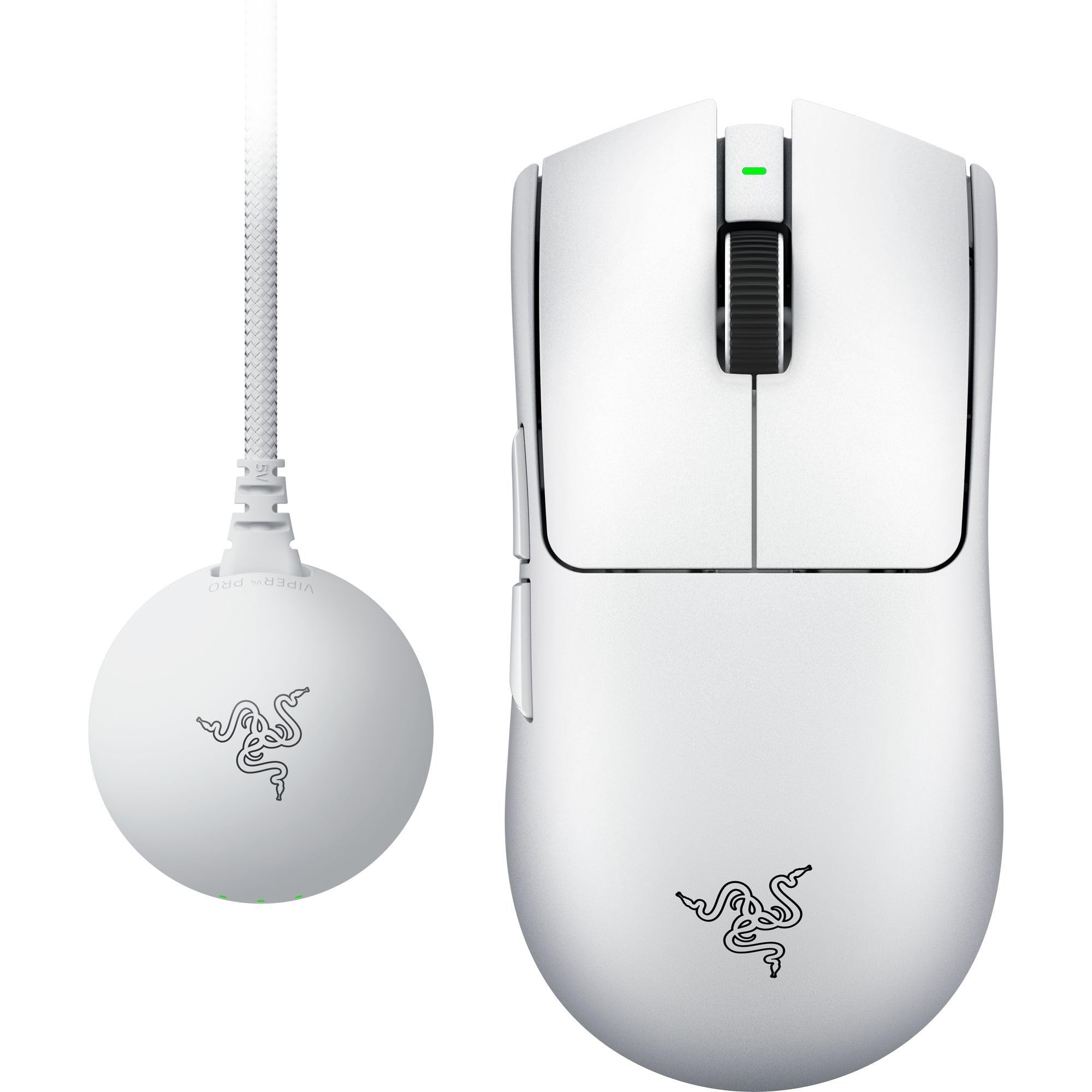
Razer レイザー Viper V4 Pro (White Edition) ゲーミングマウス 50g 超軽量 8,000Hzドングル同梱 ワイヤレス HyperSpeed Wireless 第3世代 Razer Focus Pro オプティカルセンサー 50,000DPI 第4世代 オプティカルマウススイッチ 180時間駆動 オプティカルスクロールホイール 6ボタン 【日本正規代理店保証品】
Amazon価格:¥24,980(2026/07/19 19:56時点・詳細)
価格および在庫状況は表示された日付/時刻の時点のものであり、変更される場合があります。本商品の購入においては、購入の時点でAmazon.co.jpに表示されている価格および在庫状況に関する情報が適用されます。
Logicool G PRO X SUPERLIGHT 2:迷ったときの定番候補
Logicool G PRO X SUPERLIGHT 2は
60gの左右対称形状とLIGHTSPEED接続最大8000Hzに対応するバランス型です。
極端な形状を避けながら、FPS向けの軽さと安定した専用無線を重視したい人に向いています。
Bluetoothや多数の追加ボタンを目的にする製品ではありません。
仕事用との切り替えより、ゲーム用として使う人に適しています。

【Amazon.co.jp限定】 Logicool G 8000Hz 左右対称 PRO X SUPERLIGHT 2 ワイヤレス ゲーミングマウス G-PPD-004WL-BKd 44K DPI 8K ポーリングレート 軽量 60g LIGHTFORCE ハイブリッドスイッチ LIGHTSPEED USB Type-C 充電 国内正規品 ※Amazon.co.jp限定 壁紙ダウンロード付き
Amazon価格:¥24,500(2026/07/19 19:58時点・詳細)
価格および在庫状況は表示された日付/時刻の時点のものであり、変更される場合があります。本商品の購入においては、購入の時点でAmazon.co.jpに表示されている価格および在庫状況に関する情報が適用されます。
ラピッドトリガー搭載モデル
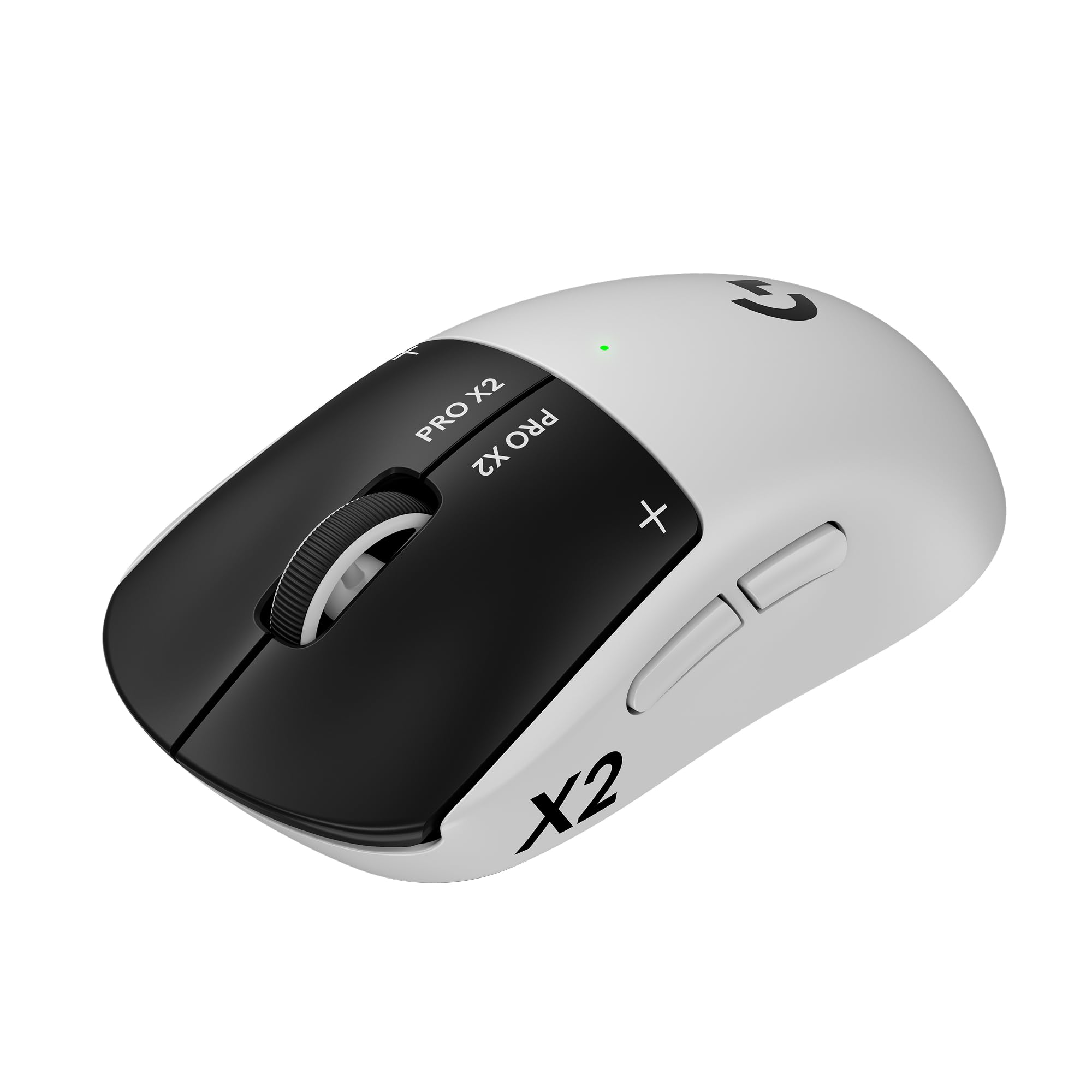
【Amazon.co.jp限定】 Logicool G ラピッドトリガー PRO X2 SUPERSTRIKE LIGHTSPEED ゲーミングマウス G-PPD-004WL-STRKd 8000Hz ポーリングレート 軽量 61g ハプティック誘導トリガーシステム HITS USB Type-C 充電 ワイヤレス ゲーミング マウス 国内正規品※Amazon.co.jp限定 壁紙ダウンロード付き
Amazon価格:¥26,500(2026/07/19 20:03時点・詳細)
価格および在庫状況は表示された日付/時刻の時点のものであり、変更される場合があります。本商品の購入においては、購入の時点でAmazon.co.jpに表示されている価格および在庫状況に関する情報が適用されます。
Razer DeathAdder V4 Pro:右手用エルゴ形状で軽さも欲しい人向け
Razer DeathAdder V4 Proは
右手用エルゴ形状を採用しながらブラックで56gまで軽量化されたモデルです。
かぶせ持ちやリラックスしたつかみ持ちで、手のひらを支えながらFPSを遊びたい人の候補になります。
最大8000Hzと長時間駆動に対応しますが、左右対称型とは握った感覚が大きく異なります。
購入前に本体寸法と現在のマウスを比べてください。
こちらもカラーリングはブラックとホワイトが選べます

Razer レイザー DeathAdder V4 Pro ゲーミングマウス ワイヤレス 無線 56gの超軽量 8,000Hzドングル同梱 高精度の第2世代 Focus Pro 45K オプティカルセンサー 超低遅延を実現する第2世代 HyperSpeed Wireless オプティカルスクロールホイール 第4世代 オプティカルマウススイッチ 150時間のバッテリー駆動 【日本正規代理店保証品】
Amazon価格:¥24,980(2026/07/19 20:04時点・詳細)
価格および在庫状況は表示された日付/時刻の時点のものであり、変更される場合があります。本商品の購入においては、購入の時点でAmazon.co.jpに表示されている価格および在庫状況に関する情報が適用されます。
Logicool G309 LIGHTSPEED:普段使いとゲームを切り替えたい人向け
Logicool G309 LIGHTSPEEDは
ゲーム向けのLIGHTSPEEDと普段使いに便利なBluetoothを切り替えられます。
乾電池式のため、電池が切れても交換すればすぐ再開できることがメリットです。
内蔵充電池の超軽量モデルとは重量と重心が異なります。
軽さを最優先する場合は、電池を含む重量を確認してから選びましょう。

Logicool G ゲーミングマウス G309 LIGHTSPEED ワイヤレス マウス G309WL-WH LIGHTFORCE ハイブリッドスイッチ HERO 25K センサー 6個プログラムボタン 300時間以上連続使用可能 Bluetooth POWERPLAY ワイヤレス充電 ホワイト 国内正規品
Amazon価格:¥9,000(2026/07/19 20:09時点・詳細)
価格および在庫状況は表示された日付/時刻の時点のものであり、変更される場合があります。本商品の購入においては、購入の時点でAmazon.co.jpに表示されている価格および在庫状況に関する情報が適用されます。
Razer Naga V2 HyperSpeed:MMOで多ボタンを使いたい人向け
Razer Naga V2 HyperSpeedは、19個のプログラム可能なボタンと、専用2.4GHz・Bluetoothの両方へ対応するMMO向けモデルです。
スキル、アイテム、ショートカットを親指側へ集約したい人に向いています。
ボタン数と電池持ちを重視した設計のため、軽量なFPS専用マウスとは役割が異なります。
FPS中心ならViperやSUPERLIGHT、MMO中心ならNagaという分け方が分かりやすいでしょう。
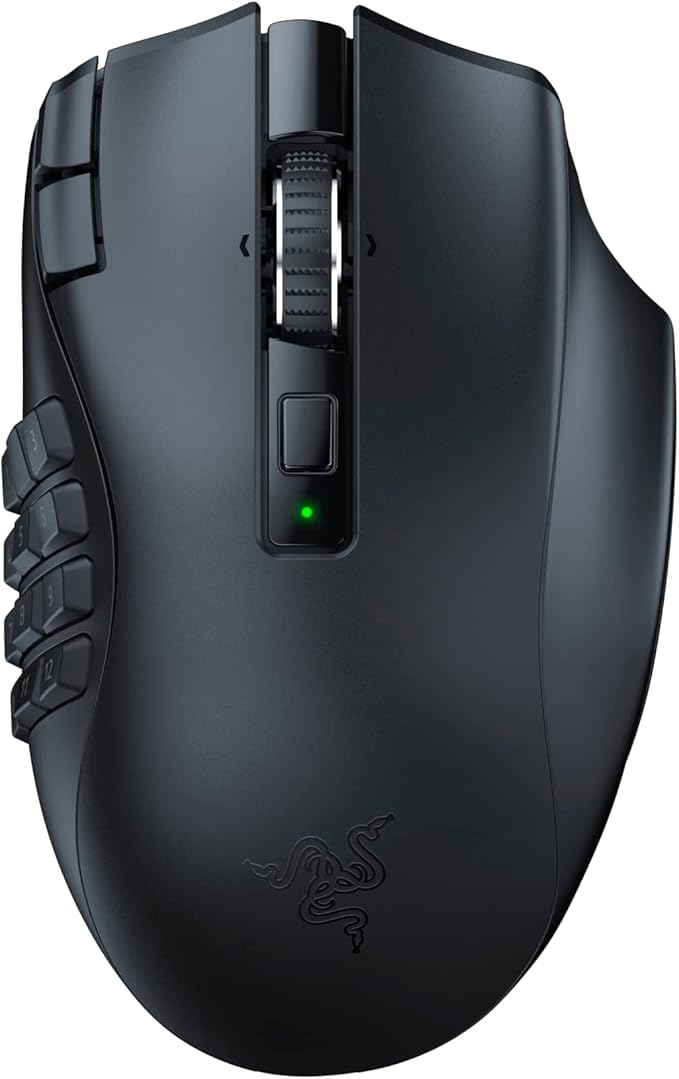
Razer(レイザー) Naga V2 HyperSpeed MMOに最適な多ボタンのワイヤレスゲーミングマウス プログラム可能な19ボタン フリースピンまたはタクタイルスクロールホイール HyperSpeed Wireless Bluetooth Focus Pro 30K オプティカルセンサー ナーガ ブイツー ハイパースピード 【日本正規代理店保証品】
Amazon価格:¥16,200(2026/07/19 20:32時点・詳細)
価格および在庫状況は表示された日付/時刻の時点のものであり、変更される場合があります。本商品の購入においては、購入の時点でAmazon.co.jpに表示されている価格および在庫状況に関する情報が適用されます。
購入後に遅延と操作感を確認する手順
- メーカーソフトとマウス・レシーバーのファームウェアを更新する
- 1000Hzから始め、同じゲーム・同じ練習場で操作する
- クリック抜け、カーソル飛び、復帰の遅さがないか確認する
- 4000Hz・8000Hzへ上げた場合はPC負荷を見る
表示側まで見直す場合は、FPS向けモニターのパネル選びも確認してください。
まとめ
無線ゲーミングマウスは
専用2.4GHzレシーバーとBluetoothを同じものとして扱わないことが重要です。
現在の低遅延無線モデルは有線と競える性能を持ち製品の組み合わせによっては有線モデルより速い測定結果になることもあります。
さらに、無線にはケーブルの重さ、摩擦、引っ掛かりがなくなる利点があります。
FPSで大きくマウスを振る人にとってこれは入力遅延とは別の実用的なメリットです。
購入時は専用2.4GHz、手に合う形、本体寸法、重量、ボタン、電池、レシーバー同梱品の順に確認してください。
最大スペックだけでなく、自分の持ち方とPC環境で安定して操作できる製品を選びましょう。