ConoHaならRUSTをインストールした状態から始められる
ConoHa for GAMEには
PC版RUSTの専用サーバーをインストール済みのゲームテンプレートがあります。
サーバーはConoHa側で動くため自宅のゲーム用PCをつけっぱなしにする必要はありません。
公式ドキュメントでは、Ubuntu 24.04を使うRust latestテンプレート、最低メモリ4GBとして案内されています。ConoHaサポートでは、快適に遊ぶために8GB以上を推奨しています。
この記事の前提
- 対象はPC版RUST
- 最低4GBはテンプレートを利用できる下限
- 公式推奨は8GB以上
- 料金とキャンペーンは申込時点で変わる
- 初回はマップ生成に時間がかかる
ConoHa for GAMEでRUSTサーバーを作る手順
1. ConoHaアカウントを作成する
ConoHa For GAMEの公式サイトから右上の申し込みを選択します
マルチプレイで遊びたいテンプレートを選ぶが表示されるのでRUSTを選択します。
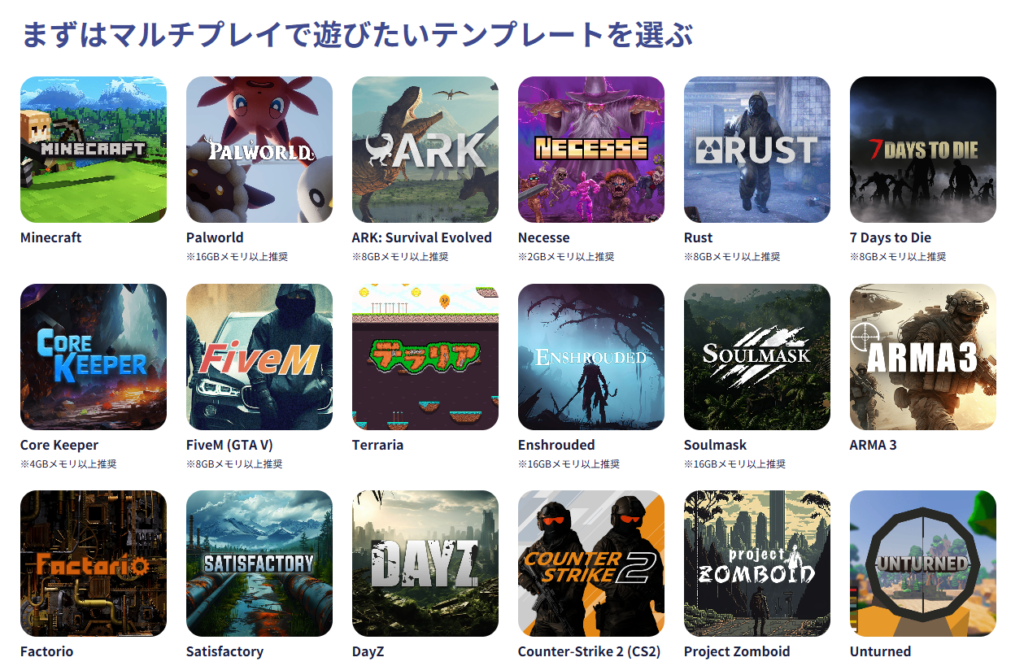
RUST以外にも対応ゲームが大量にあります。

2.メモリと契約方法を選ぶ
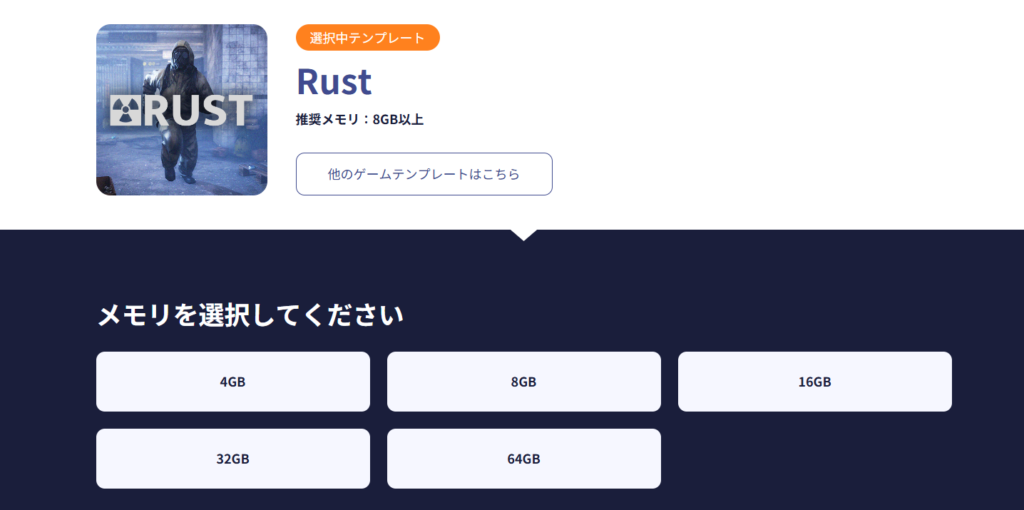
4GBは作成可能な最低ラインであり
どの人数・マップでも快適という意味ではありません。
RapidGamer検証チームが検証した結果
4GBでワールドサイズ2500 15人程度で遊んだところレイドまで快適にプレイは可能でした。
公式推奨は8GB以上です。人数、マップサイズ、プラグイン、イベント、建築物が増えるほど負荷も変わります。
| 選択 | 考え方 |
|---|---|
| 4GB | テンプレートの最低条件。小規模テストでも余裕を確認する |
| 8GB以上 | ConoHaが快適な利用向けに案内する基準 |
| 時間課金 | 短期間の検証向け。月額上限や削除時の扱いを確認 |
| 長期割引 | 継続運用向け。途中解約と契約期間を確認 |
月額の最安表示だけで決めず、Rustで選べるメモリ、契約期間、更新後の料金、オプションを含む支払総額を見ます。
後から追加する方法
会員登録だけ済ませて契約を
あとで追加する場合はこの手順で契約できます。
- ConoHaのコントロールパネルへログインする
- 画面上部で「GAME」を選ぶ
- 「サーバー追加」を開く
- イメージタイプの「ゲーム」から「Rust」を選ぶ
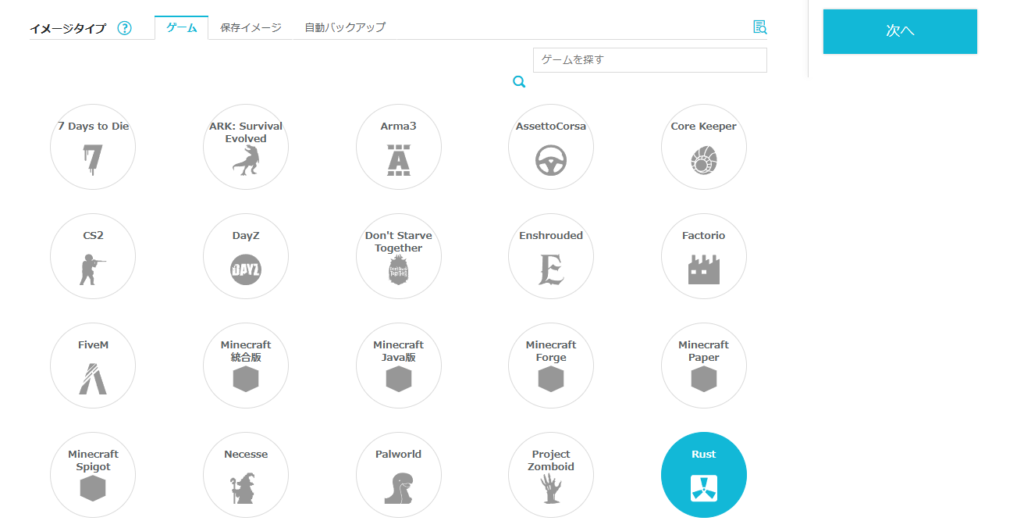
4. rootパスワードなどを設定して作成する

画面に従ってサーバー名 rootパスワード、必要な認証情報を設定します。
パスワードはできるだけRCONや他サービスと使い回さずに気を付けて設定してください。
作成直後はOSとRUSTの準備、初回マップ生成が行われます。
公式はプランによってプレイ可能になるまで30分程度かかる場合があると案内しています。
サーバーが一覧へ出ないからと、すぐ再構築や連続再起動を行わず待ちます。
この時点で構築が完了したらゲームには参加できる状態になります。
契約したら最低限やる事
コンソールでログインする

サーバーの構築が完了すると
このようにコントロールパネルが表示され、コンソールが開けるようになります。

コンソールを開くと、このようにloginと表示されているので
まずはroot(大元の権限アカウント)でログインされているため
login: root
rootとログインの後に打ち込んでエンターキーを押してください。
次にパスワードの入力を求められます
(※ここはセキュリティ上表示されないので入力できていないように感じられますがちゃんと入力できてるのでさっき設定したrootパスワードを入力してエンターキーを押します)
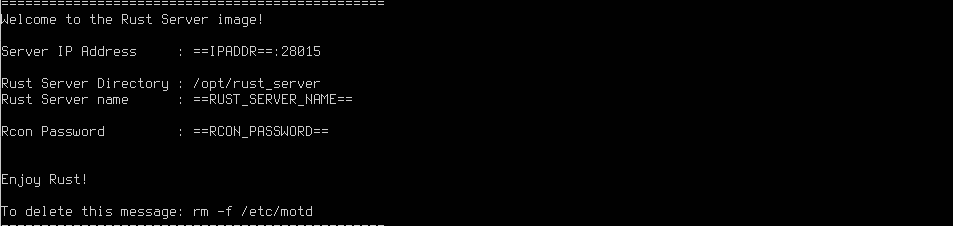
このように表示されたらログインできています。
ConoHaでRUSTのシード値・マップを変える方法はコチラ
RUSTのマップシード値を探す方法はコチラ
最低限のOSアップデートと
ここまで来たら最低限OSの
アップデートとアカウント設定だけはしておきましょう。
一旦Rootでもすぐにどうのこうの
といった事はないですが、rootアカウントは無制限な権限をもっているアカウントです。
なので、誤操作(コマンド)によるサーバー破壊やセキュリティ的な問題が発生する事があるので一般アカウントで操作するのが望ましいため、アカウント作成まで行いましょう。
通常入力できる段階になったら下記コマンドを順に入力します。
sudo apt update
パッケージを最新のものがダウンロードされます。
sudo apt upgrade
これでインストールされているソフトウェアを最新のものにします。
sudo apt autoremove
これで、古いデータを削除できます。
次に一般アカウントの設定
sudo adduser 好きなユーザー名
このコマンドのあとにパスワードの入力を求められ
再度、2回目同じパスワードの入力を求められるので二度自由にパスワードを入力してアカウントの設定を終了します。
rootパスワードとはしっかり別の物にするようにしましょう。
(※ここもセキュリティ上表示されないので入力できていないように感じられますがちゃんと入力できています)
このアカウントでログインして操作しましょう。
それ以外にセキュリティ設定
その他にもrootでのログインを無効にするなど
セキュリティ対策として出来る事はたくさんありますが、一旦ここまでやれば慣れてきたら徐々に調べながらやっても良いかと思います。
IPアドレスとサーバー名を確認する
コントロールパネルのサーバー一覧でグローバルIPアドレスを確認します。

Conohaのコントロールパネルだと
このように表示されていて、このIPアドレスという部分がRUSTに接続するために必要な番号です。
IPアドレス、RCONパスワード、秘密鍵等
参加者へIPを伝える場合も必要な相手だけに共有します。
(※デフォルト設定だとサーバーリストへ公開されるので野良プレイヤーが参加できる状態になります)
作成したRUSTサーバーへ接続する
IPアドレスを指定して接続する
- SteamからPC版RUSTを起動する
- メインメニューでF1キーを押す
client.connect グローバルIPアドレス:28015と入力する- Enterキーを押して接続を待つ
このグローバルIPアドレスという部分を
さきほどのConoHaコントロールパネルで控えた番号を差し込みます。
例: client.connect 111.111.111.111:28015
ConoHa公式もサーバー名での接続は重複する可能性があるためIP指定を推奨しています。
接続できない場合は、初回起動が完了しているかIPとポートに全角文字や余計な空白がないか確認します。
接続できるようになるまで構築を開始してからまぁまぁ時間がかかるので注意
サーバー一覧から接続する
「PLAY GAME」からCommunityを選び
確認したRust Server nameを検索する方法もあります。
起動完了前は一覧に表示されないため、最初の接続確認はIP指定の方が原因を切り分けやすくなります。
自宅ルーターのポート開放は不要
ConoHa側のサーバーへ接続するた
自宅ルーターでRUST用ポートを開ける必要はありません。
ConoHa for GAMEでは仮想ファイアウォールとしてセキュリティグループが設定され、Rustテンプレートが利用するポートも公式ドキュメントに定義されています。
SSHや独自ツールなどゲーム以外の通信を追加する場合は、必要なポートだけセキュリティグループへ許可します。
トラブル対処のためにすべての通信を許可したままにしないでください。
サーバーを更新する方法
ConoHaのRustテンプレートは
サーバー起動時に新しいバージョンがあればインストールする仕組みです。
参加者へ停止時間を伝え、セーブとバックアップを確認してからサーバーを再起動します。
再起動後も更新やマップ読み込みに時間がかかる場合があります。ボタンを何度も押さず、コンソールやログで状態を確認してください。
構築後に行う設定
- 管理者権限を自分のSteam64IDへ付与する
- サーバー名、説明、最大人数を確認する
- マップのシード値とサイズを決める
- バックアップとワイプ方針を決める
- 身内だけなら参加制限の方式を決める
- RCONパスワードを安全に保管する
管理者権限を付与する方法と管理コマンド
管理者権限を付与する方法と管理するコマンドはコチラ
ConoHaでRUSTのマップシード値を変更する方法

ConoHaのRUSTサーバーをフレンド・身内だけにする方法
参加者を限定したプライベートサーバー
フレンドだけで遊べるようにする方法は準備中です。