
WindowsでRUSTサーバーを立てる前に確認すること
RUSTはWindows PCへ専用サーバーを入れれば自分たちだけで遊ぶマルチ環境や、野良プレイヤーが参加可能なサーバーを作れます。ゲーム本体を起動するPCと同じPCでサーバーを動かすこともできますが、CPUとメモリ、回線へ同時に負荷がかかります。
同じPCでサーバーを起動しても良いですが、負荷がかかる点やセキュリティリスクを下げるためにもサーバーは別PCで起動する事をおすすめします。
まずWindowsでサーバーを作り同じPCから接続できるところまで進めます。
Facepunch公式ではサーバー環境の目安として空きメモリ12GB、空き容量15GBを挙げ、SSDまたはNVMeを強く推奨しています。大きなマップほど必要メモリは増えるため、PC全体のメモリが12GBあれば十分という意味ではありません。
レンタル環境では筆者が試したところ、4~8GBでワールドサイズ3000、15人程度でプレイできる事は確認しました。
構築前の確認項目
- 64bit版Windowsが動くPC
- ゲームとサーバーを同時に動かせるCPU・メモリ
- 15GB以上の空きがあるSSD
- 安定した上り回線
- 友達へ公開する場合はルーターの設定権限
- サーバー稼働中はPCを起動したままにできること
超簡単に立てるならレンタルサーバーがおすすめ
SteamCMDでRUST Dedicated Serverをインストールする
専用サーバーはValveのSteamCMDを使って導入できます。
サーバーファイルのApp IDは258550です。インストールだけならSteamアカウントは不要で、anonymousログインを利用できます。
STEP1 Valve公式ページからSteamCMDをダウンロードする

Valve Developer CommunityのSteamCMDページを開き、Windows版のダウンロードリンクからZIPファイルを取得します。
直接ダウンロードのリンクはコチラ
ダウンロード前にしっかりURLのドメインが公式であるdeveloper.valvesoftware.comであることを確認してください。
STEP2 SteamCMD用のフォルダへ展開する
rustserver等の名前にしたファイルを
サーバーファイルを置きたい場所に作りダウンロードしたZIPの中身を展開します。
おすすめはCドライブ直下です。パスやディレクトリに設定忘れによる不要な不具合をあらかじめ防げます。
"C:\steamCMD"
"C:\rustserver" 等
他サーバー等でSteamCMDを使う場合は
サーバー本体とはフォルダを分けるとSteamCMDとRUSTのファイルを見分けやすくなります。
STEP3 steamcmd.exeを起動する
ZIPを展開(解凍)したフォルダ内のsteam.cmdを起動します。
初回は必要なファイルの更新が行われるため、ウィンドウを閉じず、入力待ちを示すSteam>が表示されるまで待ってください。

exeの起動はダブルクリックです。
起動すると実際に更新、展開が行われて必要ファイルがインストールされる順序です。
その場にインストールされるためExeを起動するときは展開したいファイルで行いましょう。
STEP4 RUSTサーバーのインストール先を指定する
Steam>の後ろへ次のコマンドを入力し、RUST Dedicated Serverを保存するフォルダを指定します。
force_install_dir C:rustserver
別の場所へ入れる場合は、後の起動用BATで指定する場所も同じフォルダにそろえます。
STEP5 anonymousでログインする
次のコマンドで匿名ログインします。
RUST Dedicated ServerのインストールではSteamアカウントを入力する必要はありません。
login anonymous
ログイン完了の表示を確認してから次へ進みます。
STEP6 App ID 258550をインストールする
RUST Dedicated ServerのApp ID 258550を指定し、ファイルを検証しながらインストールします。
app_update 258550 validate
ゲームのアップデート時にサーバーのアップデートも必要なのでこのコマンドを使用する事を覚えておくと便利です。
ダウンロード中は進捗が止まったように見えることがあります。
エラーが出ていなければ、Success! App '258550' fully installed.と表示されるまで待ちます。
STEP7 SteamCMDを終了してRustDedicated.exeを確認する
quit を入力してSteamCMDを終了します。
STEP4で指定したC:rustserverを開き、RustDedicated.exeが作成されていればインストール完了です。
SteamCMDの配布元を装った非公式サイトから実行ファイルを入れないように気を付けてください。
Valve公式 SteamCMD / Facepunch公式 サーバー構築ガイド
RUSTサーバーの起動用BATを作る方法
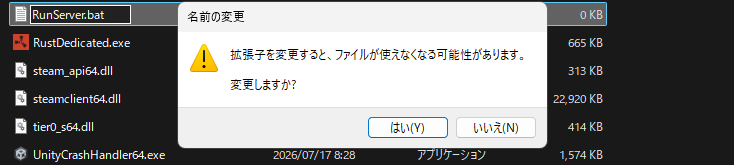
STEP1 RunServer.batを作成する
サーバーフォルダへ新しいテキストファイルを作り
ファイル名をRunServer.bat (ここはなんでも良いですがわかりやすい名前)へ変更します。
拡張子が.bat.txtにならないようエクスプローラーで拡張子を表示して確認してください。
拡張子の表示方法は各ウィンドウズによって変わります。
拡張子の表示がないと.batにしても.batが名前になって変更できない事があるので拡張子を変更しますか?の確認が出る事を基準としてください。
STEP2 起動設定を記述する
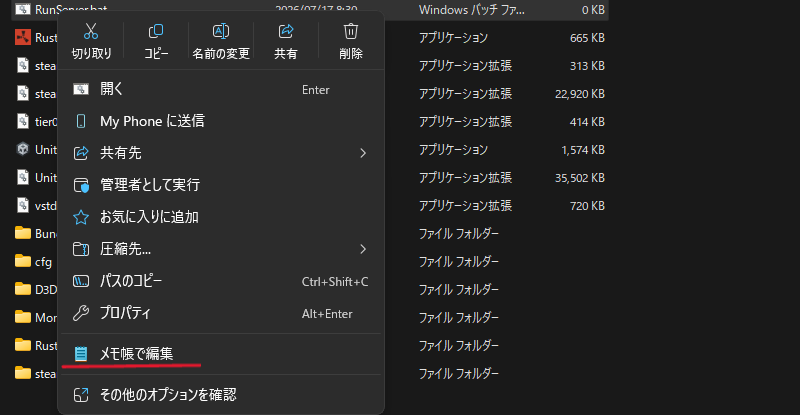
RunServer.batを右クリックでメモ帳などで開き起動設定を記述します。
簡単な編集なら
最初は項目を増やしすぎず、接続確認に必要な設定だけで動かすと原因を切り分けやすくなります。
@echo off
RustDedicated.exe -batchmode
+server.port 28015
+server.queryport 28017
+server.level "Procedural Map"
+server.seed 12345
+server.worldsize 3000
+server.maxplayers 10
+server.hostname "サーバーの名前"
+server.identity "サーバーのファイル設定の名前"
+rcon.port 28016
+rcon.password "推測されにくい文字に変更"
+rcon.web 1
-logfile rustserverlog.txt
| 設定 | 役割 |
|---|---|
| server.port | プレイヤーが接続するUDPポート デフォルト28015で良い |
| server.queryport | サーバー一覧などから情報を照会するUDPポート。server.portと同じ値にはしない 設定しなくても+1された値になる |
| server.seed | 生成するマップのシード値 好きなマップシード値に変更する |
| server.worldsize | マップサイズ。大きいほど負荷が増える。1000~6000 |
| server.identity | 設定・セーブデータを分ける識別名 |
| rcon.password | 遠隔管理用パスワード。例の文字列をそのまま使わない |
その他に設定すべき項目はサーバーの説明等ですがファイルから編集したほうが簡単です。
シード値を利用してサーバーマップを好きな形へ変更する方法は別のページに準備中です。少々お待ちください。
STEP3 BATを実行して起動完了を確認する
RunServer.batをダブルクリックすると、初回のマップ生成が始まります。
ログにServer startup completeが出るまで待ち、途中に表示された一行だけを見て失敗と判断しないようにします。
完了して起動している状態だと 0 slprs 等の表示が出るのですがこれは寝ている人(現在のサーバーに入ってオフラインになって睡眠状態にあるキャラクターの数)等が表示されれば成功です。
同じPCからRUSTサーバーへ接続する方法
STEP1 RUSTサーバーを起動したままにする
作成したBATを実行し
ログにServer startup completeが表示された状態にします。
接続確認が終わるまでサーバー側のウィンドウは閉じないでください。
そもそも初回起動はある程度時間がかかるのでゆったり待ちましょう。
STEP2 SteamからRUSTを起動する
同じPCでSteamを開き
通常どおりRUSTを起動してメインメニューまで進みます。
今回はゲームとサーバーを同時に動かすためメモリ使用量が大きい場合は不要なアプリを閉じます。
STEP3 F1コンソールへ接続コマンドを入力する
メインメニューでF1キーを押しコンソールへ次のコマンドを入力してEnterキーを押します。
client.connect localhost:28015
同じパソコンでゲームサーバーへ接続するので
今回はグローバルIPではなくlocalhostへ接続になります。
起動するBATでserver.portを変更した場合は、28015の部分も同じ番号に置き換えてください。
STEP4 作成したマップへ参加できるか確認する
ロード後に自分のサーバーへ参加できればRUSTサーバー本体とローカル接続は正常です。
外部公開の設定へ進む前に、サーバー名とマップが意図した内容かも確認します。
localhostで接続できない場合は
外部公開へ進む前に、サーバーの起動完了、ポート番号、BATの記号、Windows Defender Firewallの許可を確認します。
localhost接続後は自宅公開かレンタル運用を選ぶ
ここまでで、Windows上のRUSTサーバーが動くことは確認できました。
自分だけ、または家庭内LANだけで試すなら、このままWindows運用で問題ありません。
友達がいつでも参加できる状態にする場合は、外部公開の方法を先に決めます。
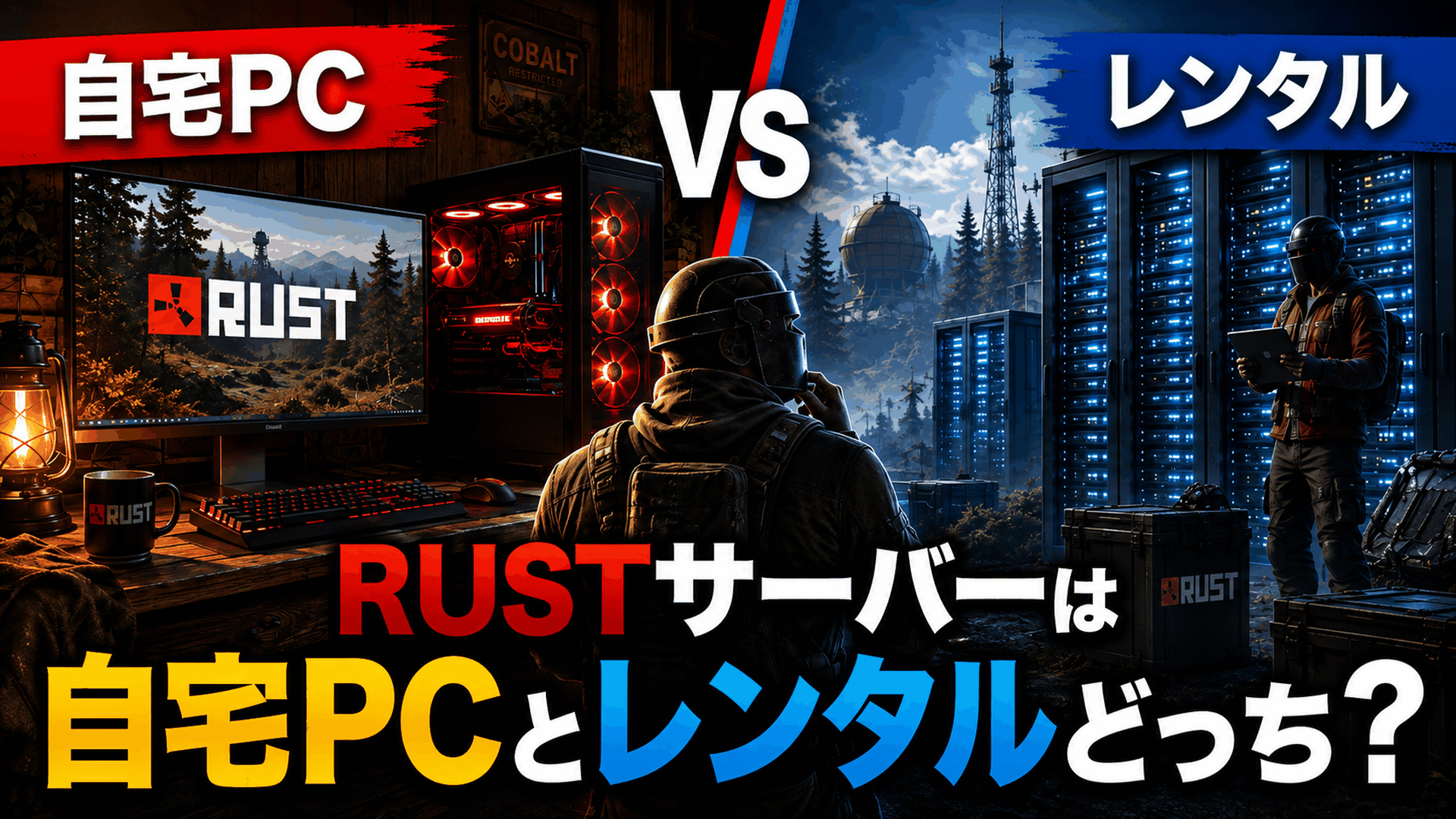
| 判断項目 | Windows自宅サーバー | ゲーム向けレンタルサーバー |
|---|---|---|
| 24時間稼働 | PCとルーターを起動し続ける | 自宅PCを停止しても外部サーバーは稼働する |
| 友達への公開 | 自宅ルーターのポート開放と回線条件の確認が必要 | ゲームテンプレートなら自宅ルーターのポート開放は不要。 サービス側の通信設定を確認する |
| 安全管理 | Windows、ルーター、ファイアウォール RCONを自分で管理する | 自宅ネットワークをゲーム公開に使わずに済むが VPSの認証情報や許可ポートは自分で管理する |
| 費用 | 契約料は不要でも、電気代、PC占有、機器負担が発生する | 利用料は発生するが、月々の支出とサーバー用途を分けやすい |
数時間から数日のお試しならWindows自宅サーバー
参加時間が合わないメンバーと継続して遊んだり、野良プレイヤー(知らないプレイヤー)をたくさんサーバーに参加させるのであればレンタルサーバーが候補です。
どちらのサーバー方式でもプライベートサーバー(許可した人のみ入れる設定)にする事も可能です。
コスパは月額料金だけで決めず、電気代、PCを占有する時間、停電・回線断への対応、設定に使う時間まで含めて比べます。
24時間運用と自宅のポート開放を避けたい場合は、ConoHa for GAMEのRUST対応プラン等がおすすめです。
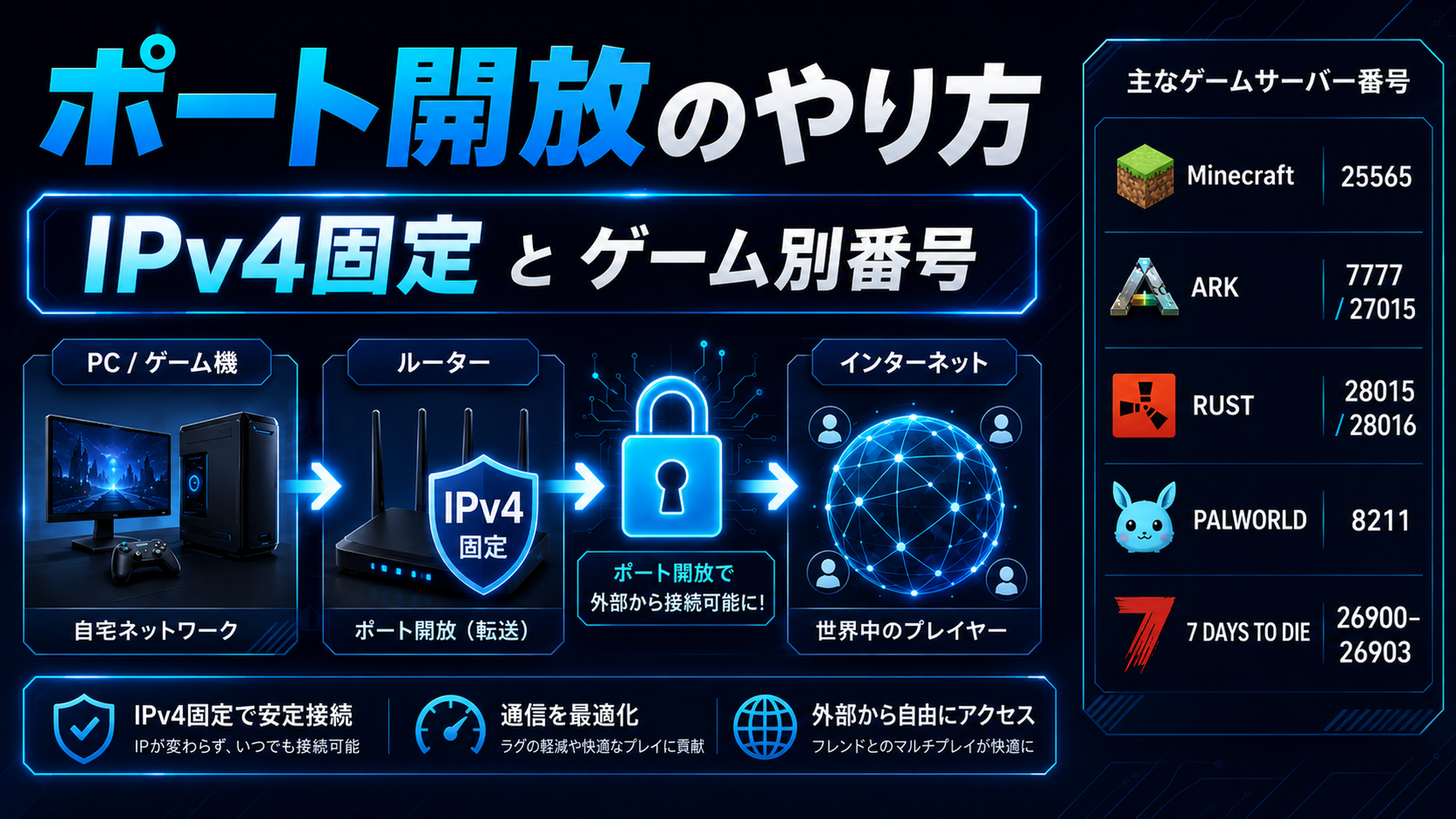
Windowsの自宅PCを友達へ公開するにはポート開放が必要
家庭内LANの外から参加してもらう場合は
Windowsのファイアウォールだけでなく、ルーター側で通信をサーバーPCへ転送する設定が必要です。
Facepunch公式では、ゲーム用とquery用はUDP、RCONとRust+はTCPとして案内しています。
最初から広い範囲や「すべてのプロトコル」を許可せず利用する機能に必要なポートだけ設定してください。
RCONは管理に使わないなら、インターネットへ公開する必要はありません。
外部接続の確認は、同じWi-Fi内の端末だけでは不十分です。
別回線の協力者に接続してもらうかスマートフォンのテザリングなど家庭内LANとは別の経路から試します。
契約回線がCGNATや共有IPの場合、ルーターを設定しても外部から到達できないことがあります。
Windows自宅サーバーを更新・停止するときの注意
更新時は参加者へ告知しセーブを確認してから停止します。
SteamCMDでapp_update 258550 validateを実行すればサーバーファイルを更新できます。
サーバーとクライアントのバージョンがずれると接続できない場合があります。
※こちらも別途記事でRUSTのサーバーアップデート方法についてを準備中です。
PCをスリープ・再起動・シャットダウンすると当然ながら参加者は接続できなくなります。
Windows Updateによる再起動、停電、家庭回線の切断も運用停止につながります。
24時間運用ならConoHa for GAMEなどがおすすめ
Windowsでの構築は仕組みを理解したり短期間テストしたりするのに向いています。
一方、友達が好きな時間に参加するサーバーを長く続けるならゲーム向けレンタルサーバーへ役割を分ける価値があります。
- 24時間稼働:自宅PCを使っていない時間もサーバーを稼働させやすい
- 自宅のポート開放が不要:ConoHaのRustテンプレートは外部サーバー側に必要な通信設定が用意される
- 自宅ネットワークと分離:RUST公開の通信を家庭内PCへ直接転送せずに済む
- 費用を把握しやすい:電気代やPCの占有とは別にサーバー費用として管理できる
ConoHa for GAMEではセキュリティグループが設定されますがroot・SSH・RCONのパスワード、追加ポート、アップデート、バックアップは運営者が適切に管理しましょう
ConoHa for GAMEにはRUSTを導入済みの
ゲームテンプレートがあり4GB以上で利用でき、快適な利用には8GB以上が推奨されています。
人数、マップサイズ、Modの有無に合わせ、申込時点の料金と契約期間を確認してください。
RUSTサーバーをConohaで簡単に構築する方法はコチラ
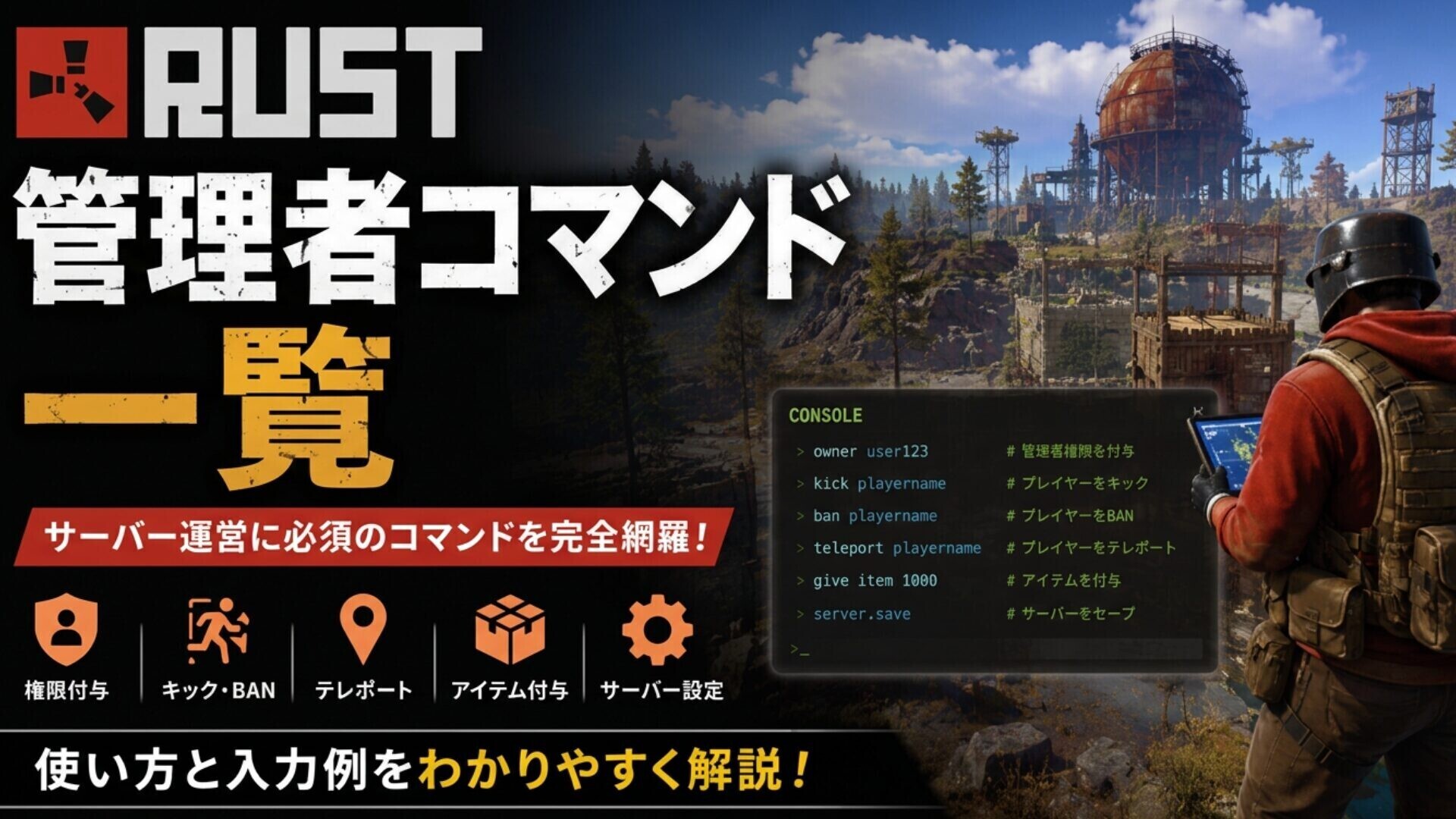
RUST管理者コマンド等はコチラ
まとめ
WindowsでRUSTサーバーを立てる場合は
SteamCMDでApp ID 258550を導入し起動BATを作成します。
まずlocalhostで接続し、サーバー自体が正常に動くことを確かめてから外部公開へ進みましょう。
短期間のテストや家庭内だけの利用ならそのままWindowsで運用できます。
24時間いつでも参加できる環境を続けたい場合は、自宅PCの常時起動、ポート開放、安全管理、電気代と機器負担まで含めゲーム向けレンタルサーバーと比較してください。
自宅のポート開放を避けRUST用サーバーをゲームPCから分けたい人は予定人数に合うメモリや契約期間のレンタルサーバーを選びましょう。
その他に、ゲームサーバー用のサーバーPCを用意するのも一つの手です。




