
管理者権限がなくても普通に使える便利なコマンドを紹介
RUSTには、管理者権限がなくても使える便利なコマンドがいくつもあります。
画面表示の調整やフレンドとの合流、サーバー情報の確認など、知っておくと普段のプレイが少し快適になるものばかりです。
これらのコマンドは、主にチャット欄やF1もしくはF2キーで開くコンソールへ入力して使用します。
建築や戦闘を直接有利にするものではありませんが、操作の手間を減らしたり、必要な情報をすぐ確認したりできるため、初心者から経験者まで覚えておいて損はありません。
ここでは、一般プレイヤーでも利用できるRUSTの便利なコマンドを、用途ごとに分かりやすく紹介します。
一般サーバーで動作確認済み
コマンド一覧は下部
コマンド一覧はこのページ上部の目次を利用するか本文をご利用ください。
WindowsであればCtrlキー+F MACであればCOMMANDキー+F
でキーワードでコマンドを検索できます。
これらのコマンドについて
中には対戦を有利にすすめる設定コマンドが存在します。
しかし、これらはあくまで公式が提供する設定で利用規約やガイドラインに違反したものではないので安心して使って大丈夫です。
サーバー管理者コマンドはコチラ
表示系コマンド
画面表示や情報表示系のコマンドです。
設定項目 (エスケープ)→グラフィックス設定 等で
変更できる項目は乗せません。グラフィックス設定以外のコマンドが必要な項目を紹介します。
ベンチマークコマンド|benchmark
画質調整や撃ち合いの際にラグりたくない!
という方にベンチマークを実行するためのコマンドです。
client.benchmark
benchmarkだけでも動作しますが、DMEO等いくつか種類があるので
クライアント用のclient.benchmarkを実行するのがおすすめです。
このコマンドはサーバーに入ってる時には動作しません。タイトル画面でのみ実行されます。
左手表示にするコマンド|vm_horizontal_flip true
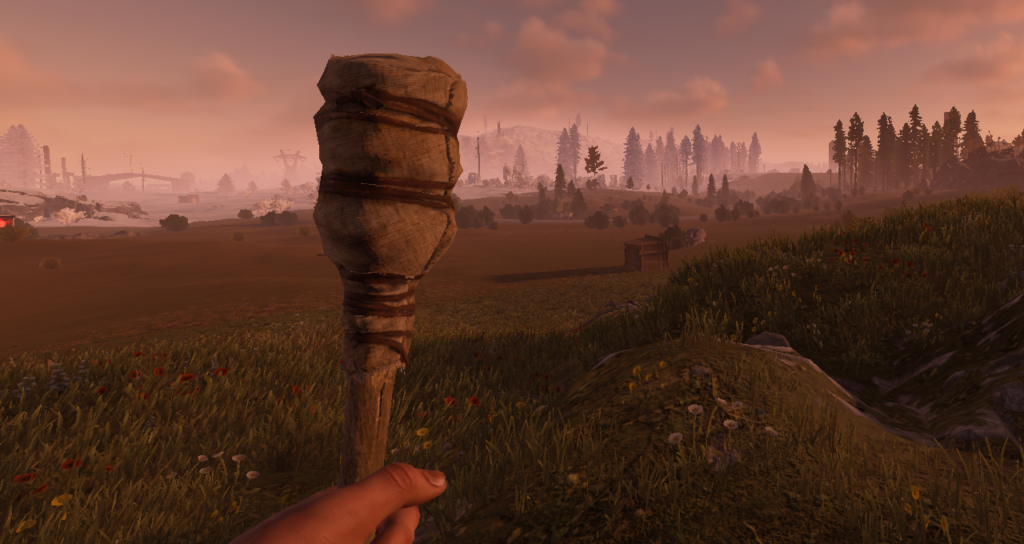
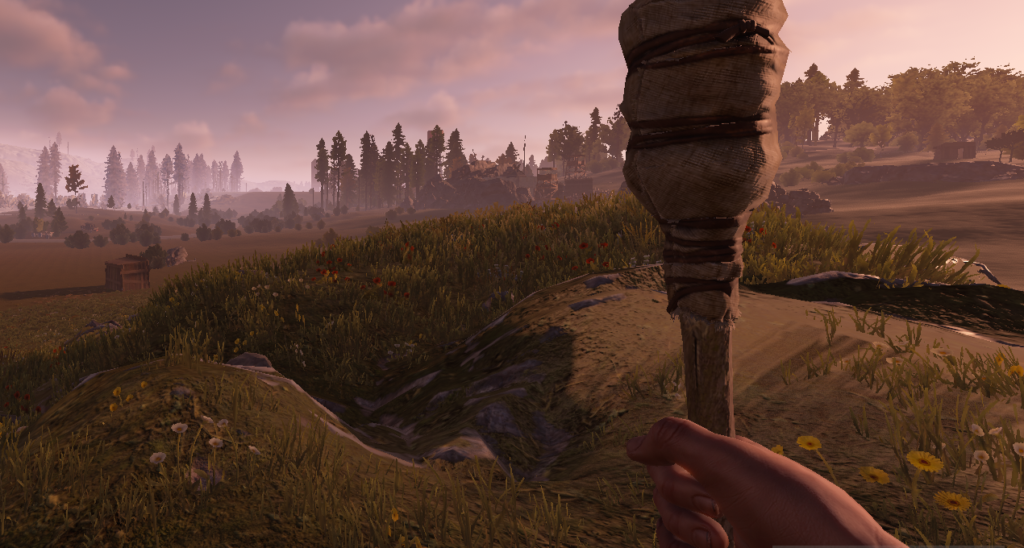
vm_horizontal_flip true
右手表示か左手表示を切り替えられます
銃も右手左手変わります。
左利きモードにするには vm_horizontal_flip の後に true
右利きモードにもどすにはvm_horizontal_flip の後に false
入力すると瞬時に切り替わります。
武器を小さく表示するコマンド|vm_fov_scale false
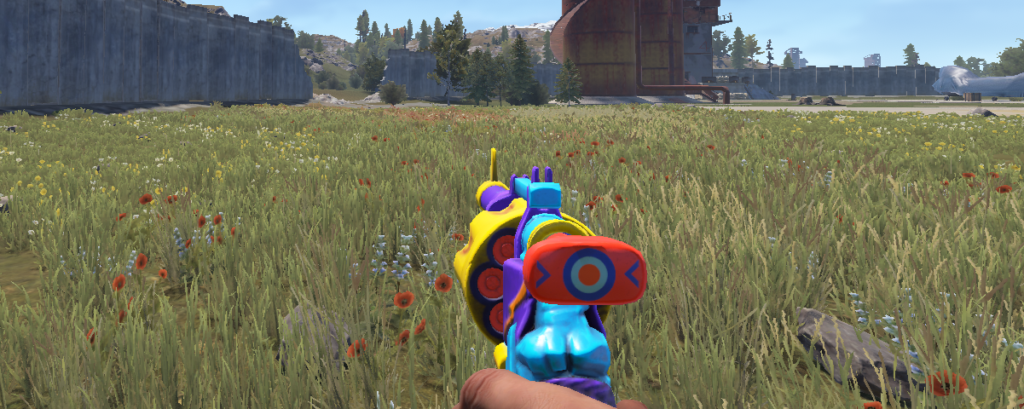
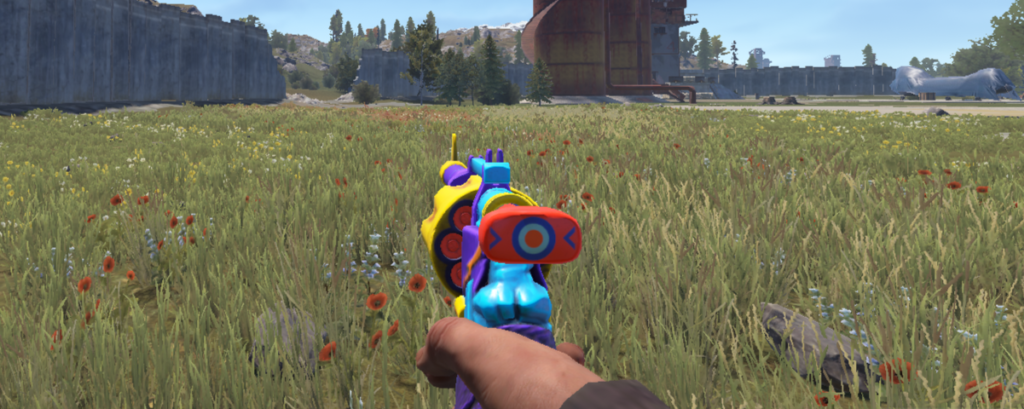
vm_fov_scale false
False設定にすると武器の構える位置が遠くなり
武器が小さく表示されます。
※これはFOV(視野角)とはまた別の設定です。
これに関しては狙いやすさと敵の見やすさや
設定しているFOV(視野角)によって変わるので好みで設定しちゃって良いです。
サイトの見やすさ
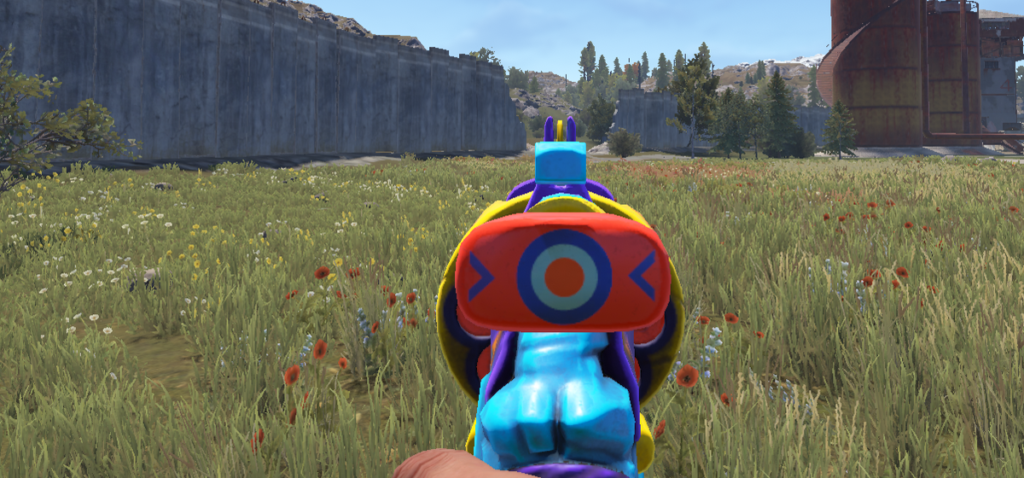
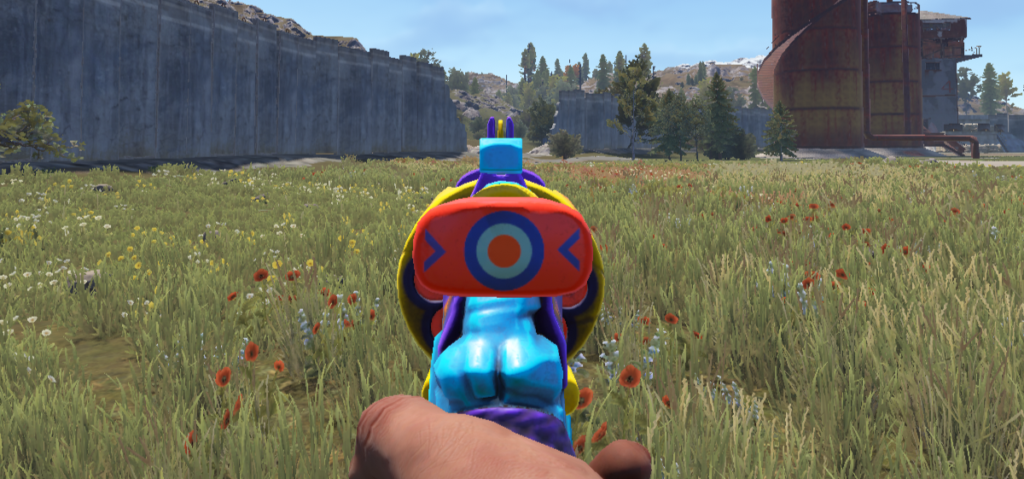
武器が小さいと敵の位置は見やすくなります。
武器が大きいとサイトも大きくなるので狙いやすくなります。
全武器にズーム機能をつけるコマンド|+FOV 90;FOV 70
このコマンドは上記のvm_fov_scaleをFalseにしている時限定のコマンドです。
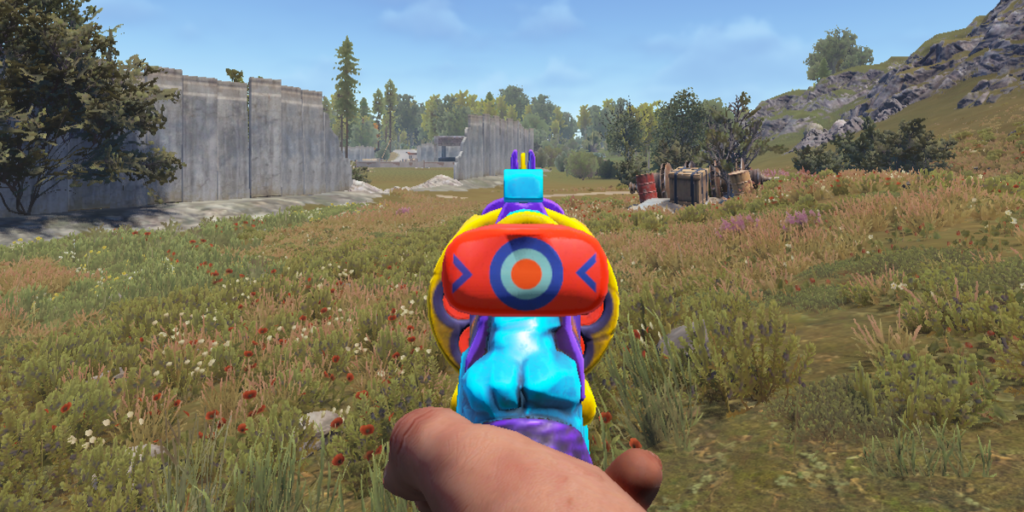
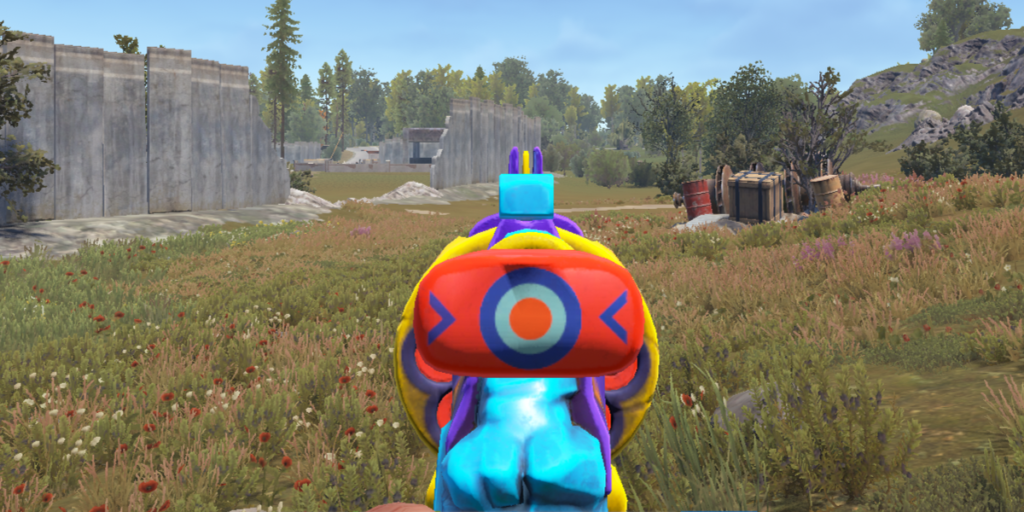
vm_fov_scaleをfalseにした前提で
Fovを変更するキーをバインドします。
するとその該当キーが押されている間のみFOVが右側の数値になるので
事実上疑似ズームが可能になるというわけです。
bindコマンドは下記でも説明します(様々なコマンドをキーに割り当てられます)
bind 好きなキー +FOV 90;FOV 70
筆者は比較的かぶらないEやCに割り当てています。
FOVの調整は左側が押していない時のFOV
右側が押している時のFOVで70~90の間で調整する事ができます。
情報表示コマンド|pref【動作しない】
このコマンドは現在動作を確認できません。
以前は使用できていましたが、現在筆者の環境では実行できませんでした。
現在は設定のUI全般タブの中から
FPSカウンター等を表示する事が可能です。
座標表示コマンド|printpos
printpos
現在いるプレイヤーの座標を表示します
マップよりプレイヤーの正確な位置を伝えるのに適しています。
表示を早くして行動を早くするコマンド|headlerp & holdtime
headlerp 10
ALTキーを押した時 頭(視点)が戻る速度を早めるコマンドです。
1~3程度が標準で10以上はいくら高くしてもほぼ変化はありません。
逆に酔いやすい人は0.2くらいにするとゆっくり視点が戻ります。
ただし頭を早く戻した方が有利になります。
holdtime 0.1
長押しする系のUI表示を早めます。
標準は0.2です。
更に早く0,05等にも設定できますが誤操作が多くなりがちです。
便利系コマンド
セルフキルするコマンド|kill
kill
名前の通りさっさとリスポーンしたい時などに
キルコマンドを入力するとセルフキルする事できます。
リスポーンコマンドは管理者権限がないと実行できません。
Escキーを押して右上にリスポーンするボタンが追加されたのですがそれと挙動は一緒です。
ただこれに関しては慣れている方はコマンド打つ方が速いです。
コマンドをキーに割り当てるコマンド|bind
bind
超便利です。
bind 割り当てたいキー 機能
これでコマンドを1キーで実行する事ができます。
バインドは bind 解除したいキー - (ハイフン)か ”” で空欄を入力する事で解除する事が出来ます。
もしくは全てのバインドを一度解除したい場合は bind clear を入力します。
例えばPにセルフキルコマンドを割り当てたい場合
bind p kill
となります。
【foward 前進】 【attack 攻撃】 【backward 後退】 【duckもしくはcrouchしゃがむ】
こういった動作を繰り返すのもキーに割り当てておけます。
craft,add アイテムID をバインドに登録しておくと1キーでアイテムを瞬時に作成したりする事ができます。
特定のサーバーに接続するコマンド|bind
client.connect [IPアドレス]
タイトルにいるときに知り合いのサーバーや
公開されているIPアドレスを入力すればサーバーブラウザーからわざわざ探さなくてもサーバーに接続する事ができます。
〇〇〇.〇〇〇.〇〇〇.〇〇〇 と4分割されている数字が大抵IPアドレスです。
その後ろに基本RUSTは 28015 というポート番号がコロンの後に付きます。
視点当たり判定調整コマンド|lookatradius
lookatradius 0.1
標準が0.2です。
0.1から1の間で設定をおすすめします。
視点に広がる円形上の当たり判定の半径を調整するコマンドです。
小さい数字にすればするほど視点の当たり判定はシビアになり、大きくすれば大きくするほどアイテム等であれば大雑把に視点を合わせても拾えるようになります。
サーバー管理者向けのRUSTコマンド一覧





