
レイドシャドウレジェンドはPCでも無料で始められます
レイドシャドウレジェンド(RAID: Shadow Legends)は、Windows・Macで遊べる基本無料のRPGです。
PC版を始めるためのソフト代はかかりません。ゲーム内にはアイテムなどの課金があります。
初めて遊ぶなら、公式ランチャーのPlarium Playから始められます。
流れは「アカウント登録 → Plarium Playの導入 → RAIDのインストール → 起動」です。
すでにスマホで遊んでいる人は、先に今のデータをPlarium IDへ連携してください。
スマホのデータをPCで使う手順へ進めます。
インストール前にPCの条件を調べたい人は、必要スペックと空き容量も確認しておきましょう。
PC版の登録・ダウンロードから起動まで
公式ページでユーザー名を入力する
PC版の公式登録ページを開き、ゲームで使う名前(ニックネーム)を入力します。
日本語表示なら、「ユーザー名」の欄に入力して「続行」を押してください。
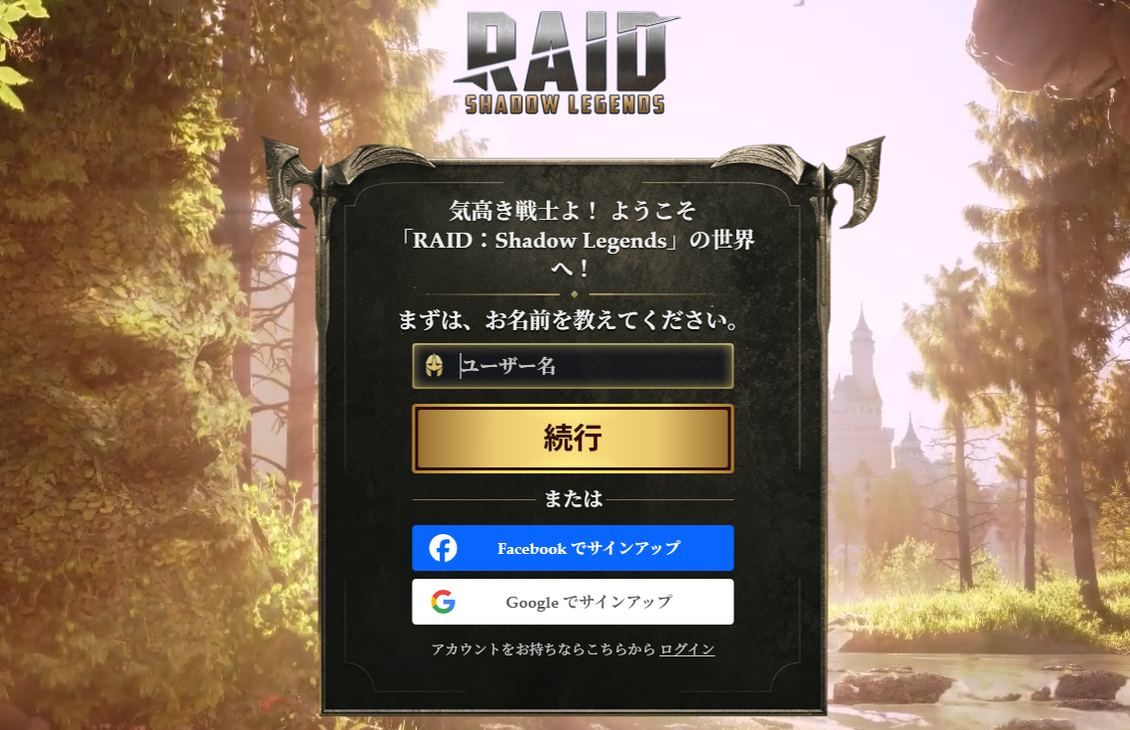
英語の画面が出た場合は、「Username」がユーザー名、「CONTINUE」が続行です。
登録ページが英語でも、ゲームは日本語に対応しています。
英語の登録画面も確認する(クリックで開く)
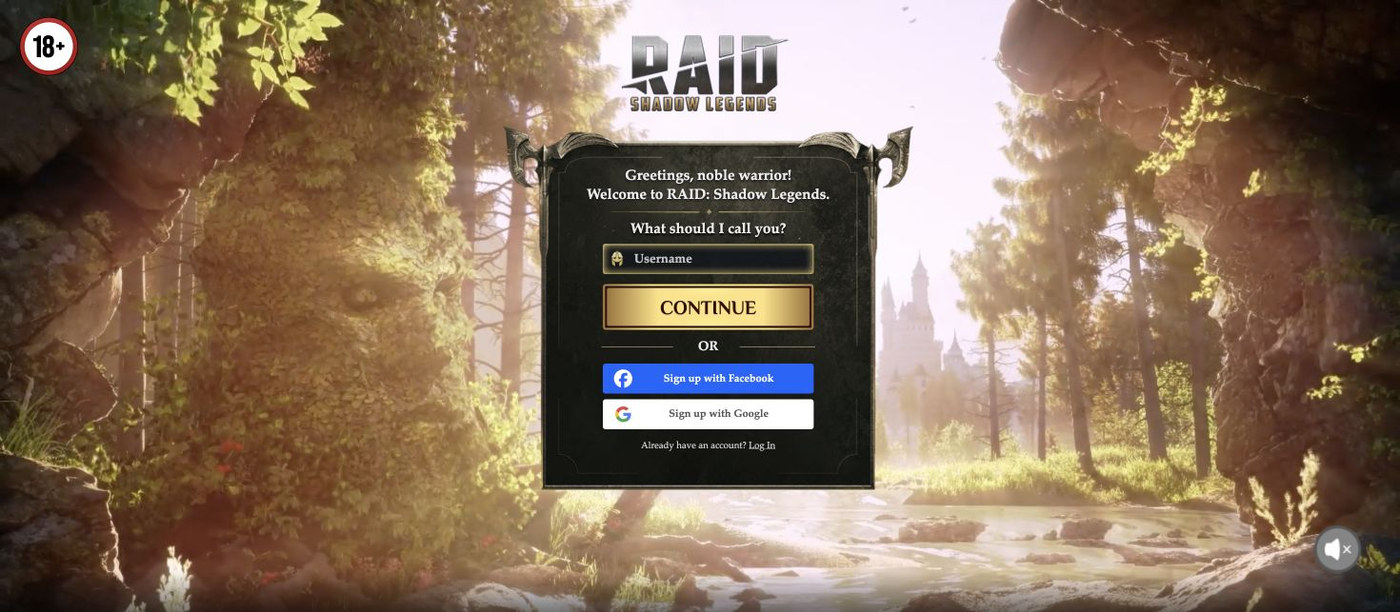
すでにアカウントを持っている場合は、新しく登録せず「ログイン」(英語では「Log In」)から入ります。
登録を進め、Plarium Playをインストールする
続く登録画面に従って、メールアドレスやパスワードを設定します。
メールアドレスは、後から確認メールを受け取れるものを使ってください。
登録後にダウンロードしたインストーラーを開き、保存先などを確認してPlarium Playをインストールします。これはRAIDを起動・管理するための公式アプリです。
ダウンロードしたファイルが見つからないときは、ブラウザーのダウンロード一覧やPCの「ダウンロード」フォルダーを確認してみてください。
RAID本体のインストールを完了する
Plarium Playが開いたら、RAID: Shadow Legendsのダウンロード状況を確認します。
まだインストールが始まっていなければ、RAIDを選び、表示されたインストールボタンから進めてください。英語表示では「Install」です。
Plarium Playだけを入れた段階では、ゲーム本体のダウンロードが残っていることがあります。
RAID側のインストールが完了してから起動しましょう。
ゲームを起動してチュートリアルを進める
RAIDの起動ボタンを押したら、画面の案内に沿ってチュートリアルを進めます。
戦闘はキャラのスキルを選んで戦うターン制。最初は手動で攻撃やスキルを試しながら、操作を覚えていけばOKです。
PC版は、画質やウィンドウ表示、キーボード・マウス向けの操作を調整できます。
動きが重い場合は、画質を下げて様子を見てください。
PC版の必要スペックと空き容量
Plariumの公式ゲームページに掲載されている動作要件は次のとおりです。
Windows・Macともに、メモリは8GBが必要です。
| 項目 | Windows | Mac |
|---|---|---|
| OS | Windows 10 21H1以降/Windows 11 21H2以降 | macOS Monterey 12以降 |
| CPU | SSE2対応のx86・x64、またはArm64 | Apple Silicon、またはSSE2対応のx64 |
| メモリ | 8GB RAM | 8GB RAM |
| GPU | DirectX 11以降、またはVulkan対応 | Metal対応 |
| 空き容量の掲載値 | 最低5GB/推奨8GB | 最低5GB/推奨8GB |
公式掲載値は2026年10月25日確認。
空き容量は少し多めに用意しておきたいところです。
公式の掲載値は上のとおりですが、筆者の環境では約12GB使用していました。追加データや更新で使用量が変わるため、インストール時に表示される必要量も確認してください。
ノートPCで遊ぶ人も、メモリとGPUの条件を確認しましょう。
公式要件には具体的なGPUの型番や目標フレームレートがないため、PCごとの動作速度までは判断できません。
スマホのデータをPCへ連携する方法
スマホで育てたキャラをPCでも使うには、同じPlarium IDでログインします。
PCで新しくゲームを始める前に、スマホ側の連携を済ませてください。
スマホで今のゲームデータをPlarium IDへ接続する
- スマホ版のRAIDを開く
- 左上のアバターからプロフィールを開く
- 「Plarium ID」の接続を選ぶ
- 使用するメールアドレスでIDを登録するか、連携に使う既存IDへログインする
- 今のゲームデータが接続されたことを確認する
PCで同じPlarium IDへログインする
- Plarium Playを開き、「Log In」からログインする
- スマホで接続したPlarium IDのメールアドレス・パスワードを使う
- RAIDをインストールして起動する
- プレイヤー名・レベル・所持キャラがスマホと同じか確認する
スマホでFacebookやApple IDを使っていても、Plarium Playへの移行ではPlarium IDを使います。
公式の移行手順では、PC側でFacebookログインを選ぶと新しいゲームが始まるため、Plarium IDでログインするよう指定されています。
詳しい画面は公式サポートのデータ移行手順でも確認できます。
PCで初期状態のデータが出てきたら
見覚えのない名前やレベルが表示されたら、そのまま進めず、ログイン中のPlarium IDを確認します。
スマホ側と違うIDなら、PC側でログアウトし、連携したIDへ入り直してください。
それでも戻らない場合は、スマホ側とPC側のPlayer ID・表示名・レベルを控えて、ゲーム内のサポートへ問い合わせましょう。
Steam版など、PCの配信先は4つ
WindowsではPlarium Playのほか、Steam、Epic Games Store、Microsoft Storeでも配信されています。
この記事の登録手順は、Windows・Macに対応するPlarium Play版です。
| 配信先 | 選ぶときの目安 |
|---|---|
| Plarium Play | 公式ランチャー。Windows・Macで遊べる |
| Steam | 普段使っているSteamにゲームをまとめたい人向け |
| Epic Games Store | Epic Games Launcherから遊びたい人向け |
| Microsoft Store | Windowsのストアから導入したい人向け |
Steamでスマホのデータを使う場合は、RAIDをダウンロードする前にアカウントを連携します。
Plarium Playへ既存のPlarium IDでログインし、設定の「Linked Accounts」からSteamを接続する手順です。公式のSteam連携手順に沿って進めてください。
Steam自体を初めて使う人は、Steamの料金と始め方も参考にどうぞ。
PC版とスマホ版の違い
RAIDは、キャラの装備や能力値を見ながら育成を進めるゲームです。
PCなら大きな画面で数値を確認し、マウスで装備を選べます。
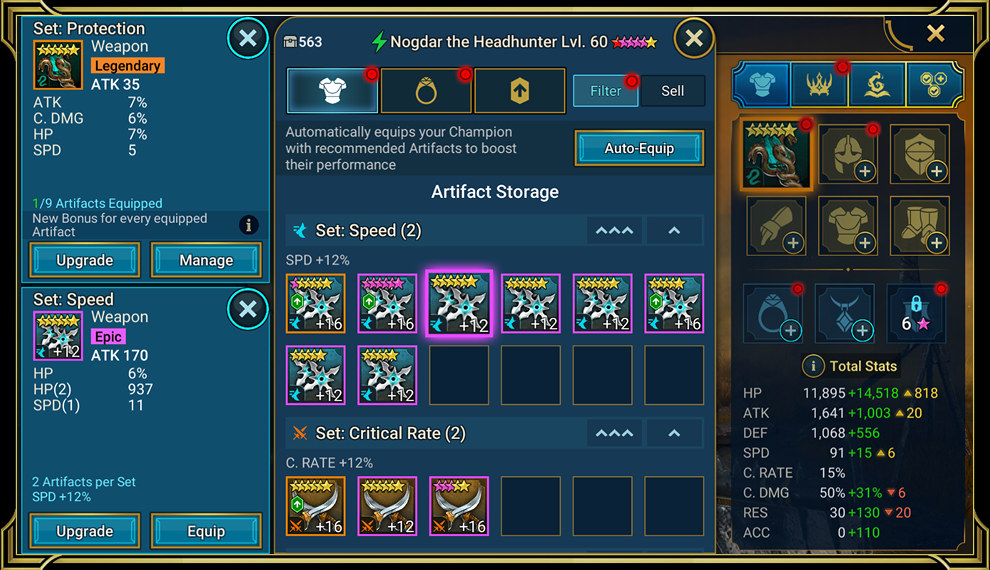
| 比較する点 | PC版 | スマホ版 |
|---|---|---|
| 操作 | マウス・キーボード・ホットキーで操作 | 画面をタップして操作 |
| 画面 | 大きな画面で装備を比較。ウィンドウサイズも調整できる | 手元の画面でさっと確認できる |
| 向いている場面 | 自宅でじっくり育成・装備整理・周回 | 外出先や短い空き時間のプレイ |
PCで周回しておけば、スマホを占有せず、メッセージを返したり動画を見たりできます。
同じPlarium IDに連携すれば、家ではPC、外ではスマホと使い分けて、続きから遊べます。
PC版を使うときの注意点
PC版の動作は、CPUやGPU、画質設定によって変わります。重いと感じたら、ほかのアプリを閉じたり、画質を下げたりしてみてください。
Steamなど複数の配信先を使う場合も、ログインするアカウントを確認しましょう。先にPlarium Playで目的のデータを開けることを確かめておくと、連携で迷いにくくなります。
ダウンロードできない・起動しないとき
止まっている場所に合わせて確認してみてください。
- ダウンロードが進まない:通信状態と保存先の空き容量を確認する
- RAIDを起動できない:PCの動作要件、OSとGPUドライバーの更新状況を確認する
- Plarium Playの読み込みがおかしい:設定の「システム環境設定」からキャッシュをクリアする
- ログインできない:Plarium IDのメールアドレス・パスワード・二段階認証コードを確認する
キャッシュのクリアでも改善しない場合、公式サポートではゲームの再インストールなどを紹介しています。
先にアカウントの連携とログイン情報を確認し、Plarium Playの起動トラブル対処法を参照してください。エラーが出ている場合は、その内容も控えておきましょう。
初めてなら、PCで登録してゲームを起動してみよう
登録を済ませたら、Plarium PlayとRAID本体をインストールして起動します。
最初はチュートリアルから、キャラのスキルや装備の使い方を覚えていきましょう。




