ゲームプラットフォームSteam
Steam(スチーム)とは
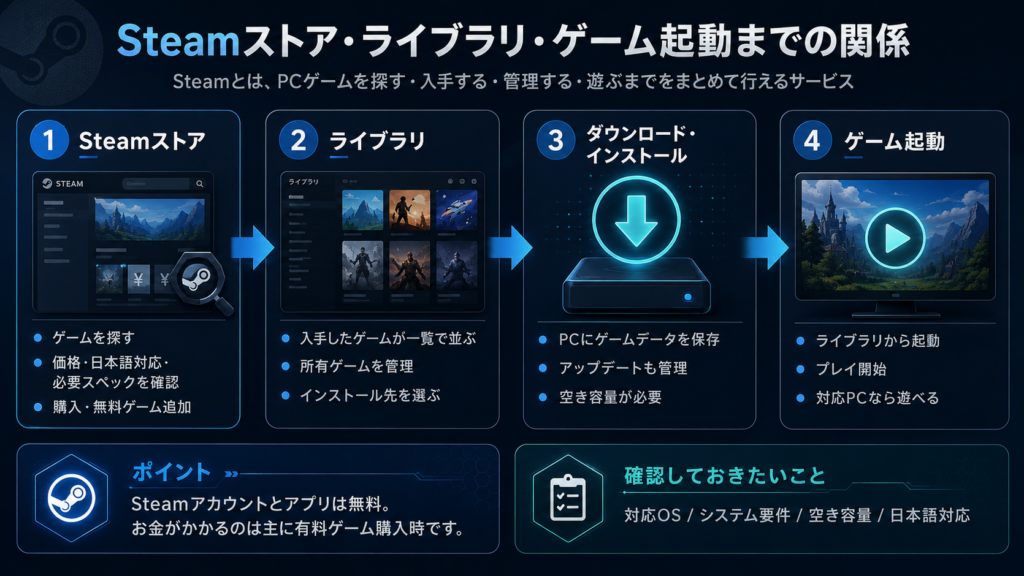
PCゲームを探す・買う・ダウンロードする・管理する・遊ぶまでをまとめて行える
Valve(バルブ)運営のゲーム配信プラットフォームです。Steam自体の登録やアプリのインストールは無料で、無料ゲームだけを遊ぶこともできます。
(一部PCツールも配信されています)
「PCゲーム版のニンテンドーeショップやPlayStation Store」と考えると、初めての人にもイメージしやすいでしょう。
この記事では、Steamで何ができるのか、料金はどこで発生するのか、始める前に何が必要なのかを初心者向けに整理します。
Steamとは?一言でいえばPCゲームの総合プラットフォーム
Steamは、米国のValve Corporationが提供するオンラインサービスです。
ゲームを販売するストアだけではなく、購入したゲームを保管するライブラリ、ダウンロードや更新を行うアプリ、フレンドやコミュニティなどの機能が一つにまとまっています。
Steamでできる主なこと
- PCゲームを検索して購入する
- 無料ゲームや体験版を入手する
- 購入済みゲームをダウンロードして起動する
- ゲームを自動更新する
- セール情報を確認し、ウィッシュリストで管理する
- フレンドとのチャットやマルチプレイを楽しむ
家庭用ゲーム機では本体ごとにストアが用意されていますが、Steamは主にPCで使います。
ゲームのパッケージやディスクを保管する必要がなく、対応するPCとインターネット環境があれば、購入からプレイまでオンラインで完結します。
SteamクライアントはWindows、macOS、Linux向けに提供されていますが、対応するOSのバージョンは更新され、古い環境はサポートを終了することがあります。
また、Steamにあるすべてのゲームが各OSで動くわけではありません。
Steam公式の動作環境と、遊びたいゲームの商品ページにある対応OS・システム要件の両方を確認しましょう。
Steamは無料?料金が発生する場所を整理
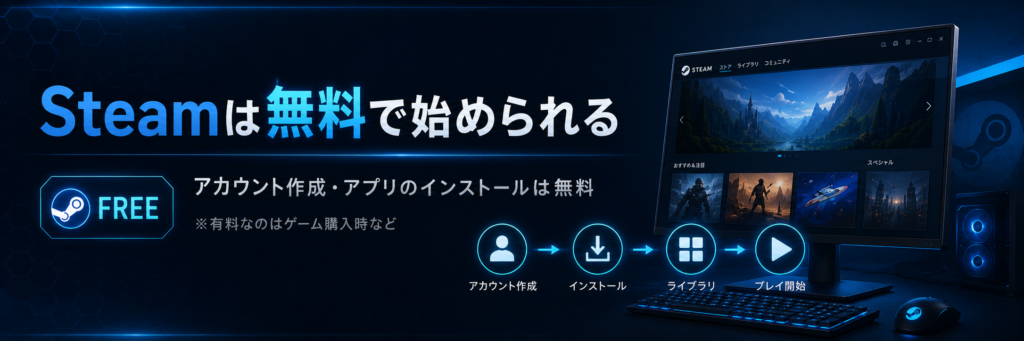
Steamアカウントの作成とSteamアプリの導入に、登録料や一律の月額料金はかかりません。
公式サイトでも、Steamアカウントは無料で作成できると案内されています。
実際に課金が必要になるのは、基本的に有料ゲームやDLC、ゲーム内アイテムなどを購入するときです。
ゲームごとに料金体系が異なるため、「Steamを入れたら毎月料金が発生する」という仕組みではありません。
有料ゲームを購入するときは、購入画面に表示される支払い方法から選びます。
利用できる決済手段は国や時期によって変わる可能性があるため、クレジットカード、コンビニ払い、電子決済、Steamウォレットなどの最新の対応状況は、実際の購入画面で確認するのが確実です。
| 項目 | 料金の考え方 |
|---|---|
| Steamアカウント | 無料で作成可能 |
| Steamアプリ | 無料でインストール可能 |
| 有料ゲーム | 表示価格で購入 |
| 基本プレイ無料ゲーム | 無料で開始可能。作品によってゲーム内課金あり |
| DLC・追加コンテンツ | 必要なものだけ個別購入する形式が中心 |
| 定額サービス | 一部に月額・年額型サービスがあるが、Steam全体の必須料金ではない |
まず試してみたい人は、Steamストアの「無料プレイ」や体験版から始めると安心です。無料ゲームでも、PC性能や空き容量が不足していると快適に遊べないため、価格だけでなく動作環境も確認しましょう。
Steamを始める前に必要なもの
Steam初心者が用意するものは多くありません。
基本的には、対応するPC、インターネット接続、メールアドレス、ゲームを保存する空き容量があれば始められます。
- PC:遊びたいゲームの最低・推奨スペックを満たすもの
- インターネット環境:アカウント作成、購入、ダウンロード、認証などに使用
- メールアドレス:アカウント登録やセキュリティ確認に使用
- ストレージの空き容量:Steam本体に加えて、各ゲームの保存領域が必要
- 支払い手段:有料ゲームを買う場合のみ必要
特に注意したいのがPC性能です。
Steamが動くことと、目的のゲームが快適に動くことは別です。
軽いインディーゲームなら一般的なPCでも遊べる場合がありますが、高画質な3Dゲームでは高性能なCPUやグラフィックボードが必要になることがあります。
購入前に商品ページの「システム要件」を確認
最低要件は開発元が示す最低限の構成ですが、満たしていても起動や快適な動作が保証されるとは限りません。推奨要件も画質設定や解像度、目標フレームレートによって体感が変わるため、CPU、メモリ、グラフィック、ストレージ容量を自分のPCと見比べましょう。
ゲームの推奨動作(システム要件)は
遊びたいゲームの下のほうにいくと大抵は推奨動作環境と必要最低動作環境が掲載されています。
Steamの始め方|登録からゲーム起動までの流れ
Steamを始める手順は、アカウントを作り、公式アプリをPCに入れ、ゲームをライブラリへ追加してダウンロードするという流れです。
- Steam公式サイトへアクセスする
検索広告や偽サイトを避けるため、URLが「steampowered.com」であることを確認します。
Steam公式サイト - Steamアカウントを作成する
メールアドレスなどを登録し、案内に従って認証を進めます。 - Steamアプリをインストールする
公式のSteamについてのページから、自分のOSに合うアプリを入手します。 - アプリへログインする
作成したSteamアカウントでログインします。 - 遊びたいゲームを探す
価格、ジャンル、対応言語、システム要件を確認します。 - ゲームをライブラリへ追加する
有料ゲームは購入し、無料ゲームは「ゲームをプレイ」もしくは「ライブラリに追加」などの案内から追加します。 - インストールして起動する
保存先を選び、ダウンロード完了後にライブラリから起動します。
購入したゲームは、原則として使用したSteamアカウントのライブラリに紐づきます。
PCを買い替えた場合でも、同じアカウントへログインし、対応するゲームを再インストールできます。
ただし、セーブデータの引き継ぎはSteam Cloudへの対応状況やゲーム独自の保存方式によって異なります。

Steam版とは?PS5版やSwitch版との違い
商品名などにある「Steam版」とは
Steamを通じてPCへ導入して遊ぶバージョンを指します。
同じタイトルにPS5版やNintendo Switch版があっても、購入先、対応機器、セーブデータ、オンラインプレイ環境などは別扱いになることがあります。
| 比較項目 | Steam | 家庭用ゲーム機 |
|---|---|---|
| 主な対応機器 | PC、対応する携帯型PCなど | 各ゲーム機本体 |
| ゲームの管理 | Steamアカウントのライブラリ | 各メーカーのアカウントや本体 |
| 動作環境 | PCごとに性能差がある | 同じ機種なら環境がそろいやすい |
| 操作方法 | キーボード・マウス、対応コントローラー | 標準コントローラーが中心 |
| スマホとの違い | PC向けゲームをPCへインストールして遊ぶ | スマホアプリは通常、App StoreやGoogle Playから導入 |
同じゲーム名でも、Steam版と家庭用ゲーム機版の間でセーブデータや購入内容を共有できるとは限りません。クロスプレイやクロスセーブの有無は、ゲームごとに公式情報を確認してください。
購入前に知っておきたい便利な機能
セールとウィッシュリスト
Steamでは通常価格から割引されるセールが行われます。
気になるゲームをウィッシュリストへ入れておくと、値下げを確認しやすくなります。
すぐ遊ばないゲームは、必要になってから購入するほうが積み残しも防げます。
サマーセールやウィンターセール等季節に応じたセールは
かなりの大型セールで、人気AAA級タイトルのゲームも半額程度になる事も多々あるので要チェック!
日本語対応の確認
海外作品も多いため、購入前にストアページの対応言語を確認しましょう。
「日本語」の欄で、インターフェース、音声、字幕のどこまで対応しているかが分かれています。
ストアの説明が日本語でも、ゲーム本編が日本語対応とは限りません。
返金制度
Steamには返金申請の仕組みがあります。
通常のゲームやソフトウェアは、原則として購入から14日以内かつプレイ時間2時間未満が基準です。
ただし、DLCやゲーム内購入などは条件が異なり、基準内でも自動的に返金が保証されるわけではありません。購入前にSteamの返金ポリシーを確認してください。
Steamに危険性はある?初心者が守るべきこと
SteamはValveが運営する公式サービスですが、アカウントを狙うフィッシングサイトや、他人になりすましたメッセージまで安全になるわけではありません。危険性を減らすには、公式サイトからアプリを入れ、ログイン情報を他人へ渡さないことが基本です。
- Steam Guardを有効にして認証を強化する
- 不審なDMや「無料アイテムがもらえる」と謳うリンクを開かない
- ログイン前にドメインを確認する
- パスワードを他サービスと使い回さない
- アカウントの売買・貸し借りをしない
Steam Guardは、通常のログイン情報に追加の認証を加えるセキュリティ機能です。
アカウント作成後は早めに設定し、バックアップコードなども安全な場所で管理しましょう。
「Steamの運営を名乗ってパスワードを聞く相手」は疑う
フレンドから届いたメッセージでも、相手のアカウント自体が乗っ取られている可能性があります。外部サイトでの再ログインを求められたら、その場で入力せず公式サイトから確認してください。
Steam初心者は無料ゲームから試せばOK
Steamが自分に合うか分からない人は
最初から有料ゲームを買う必要はありません。
公式サイトからアカウントを作成し、Steamアプリを入れ、興味のある無料ゲームや体験版を一つ選んで起動してみましょう。
実際に初めて試すなら、容量が小さめの無料ゲームか体験版を選ぶと流れを確認しやすくなります。ストアページで必要容量と日本語対応を確認し、ライブラリへ追加して起動するところまで進めれば、Steamの基本操作はひと通り体験できます。
初回に確認しておくと迷いにくいポイント
- インストール先のドライブと空き容量
- 日本語のインターフェース・字幕・音声への対応
- キーボード・マウスまたはコントローラーへの対応
- セーブデータのSteam Cloud対応
この一連の操作を体験すれば、ストア、ライブラリ、ダウンロード、ゲーム起動の関係が自然に分かります。操作に慣れてから、ウィッシュリストやセールを活用して有料ゲームを選べば十分です。
Steamを一言でまとめると
Steamは、PCゲームを購入する店であり、所有ゲームを整理する本棚であり、実際にゲームを起動する入口でもあります。登録とアプリは無料なので、PCの動作環境を確認したうえで無料タイトルから試すのが初心者には分かりやすい始め方です。
Steamについてよくある質問
Steamはスマホだけでゲームを遊べますか?
Steamの中心はPC向けゲームです。
スマホ向けのSteamアプリにはストア確認やアカウント管理などの機能がありますが、一般的なSteamのPCゲームをスマホ単体へ直接インストールして遊ぶ仕組みとは異なります。
リモートプレイ対応機能を使う場合も、配信元となるPCや対応環境が必要です。
Steamを使うにはゲーミングPCが必須ですか?
必須ではありません。
軽いゲームであれば一般的なPCで動くこともあります。
重要なのは「Steamが入るか」ではなく、遊びたいゲームのシステム要件を満たしているかです。
Steamで購入したゲームはずっと遊べますか?
購入したゲームは通常、購入に使ったSteamアカウントのライブラリから再インストールできます。
ただし、すべてのゲームを無期限に同じ状態で遊べると保証されるわけではありません。
オンライン専用ゲームは運営終了やサーバー停止の影響を受け、外部アカウントや別ランチャーが必要な作品では提供元の条件も関係します。アカウントの認証手段を管理し、長く残したいセーブデータはゲームごとの保存方法も確認しておきましょう!
コントローラーは使えますか?
対応ゲームでは、Xbox、PlayStation、Nintendo系を含む各種コントローラーを利用できる場合があります。対応範囲はゲームごとに異なるため、ストアページのコントローラー対応表示を確認しましょう。