
FPTソフトとはそもそも何?
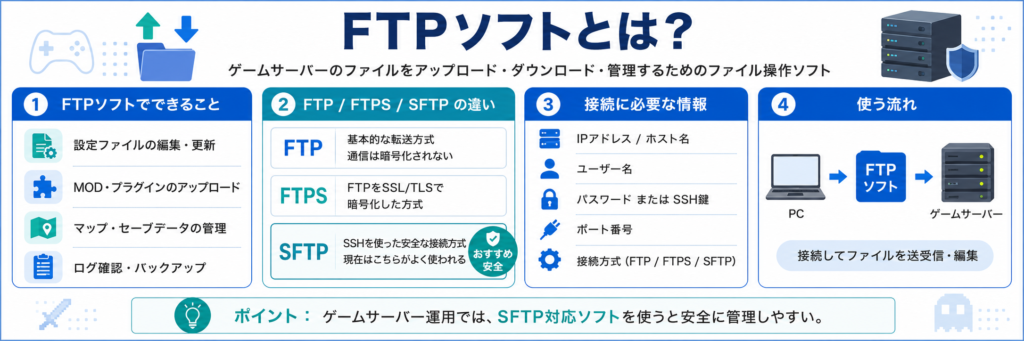
FTPソフトは
コマンド不要で自分のPCからファイルをサーバーに送ったり
サーバーから自分のPCにファイルを直感的にやり取りできるソフトです
FTPソフトの種類
昔から有名なソフトが
FileZilla(ファイルジラ) FFFTP(エフエフエフティーピー)CyberDuck(サイバーダック)
あたりが無料ソフトであります。
どれも無料で公開しているのでホームページに広告があります。
DownLoadだけ書いてある広告が最近増えているため勘違いして怪しいソフトをそこから導入しないように気を付けてください。
正しいボタンは下記に書いてあります。
今回はCyberDuckを使用します。
FTPソフトの導入
CyberDuck公式サイトに行きます。
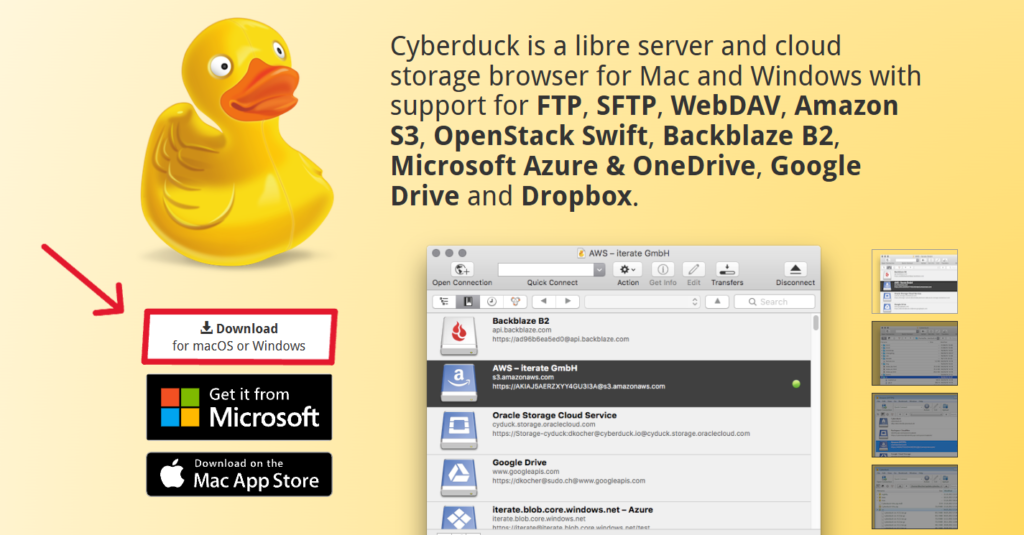
Cyberduckのアヒルの下にある
Download for macOS or Windowsと書いてある部分 これが正しいボタンです。ここを押したあとに書き画面に移動します。
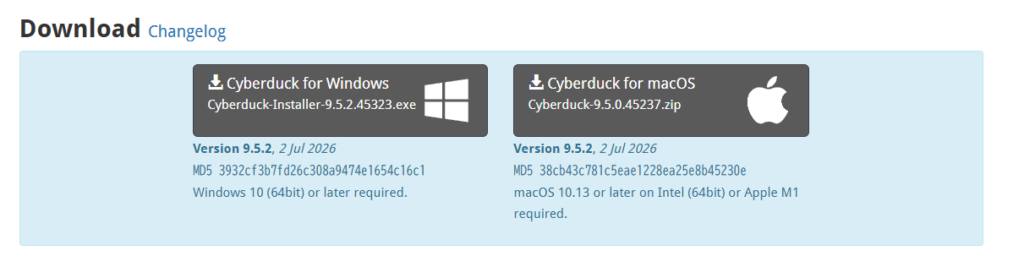
ここにある、インストーラーをダウンロードします。
そのインストーラをダブルクリックしてすべて次へを押してダウンロードを完了します。
FTPソフトを開く
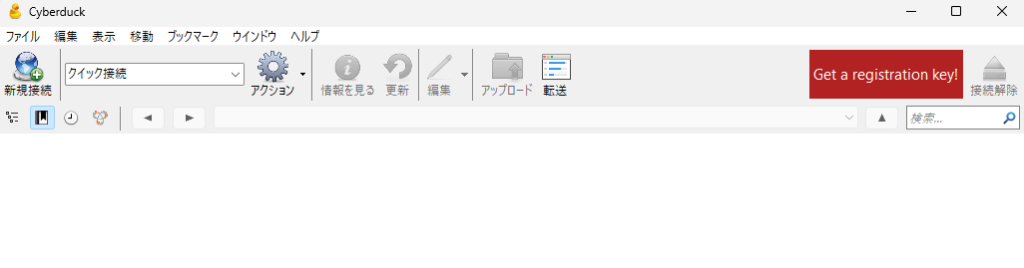
CyberDuckを開くとこのような画面になります。
左上の新規接続を押すことで、サーバーに接続する画面を表示できます。
接続する前にConoHa側の設定
ConoHaのGAMEタブから
実際に契約しているゲームのVPSを開きます(ダッシュボード)
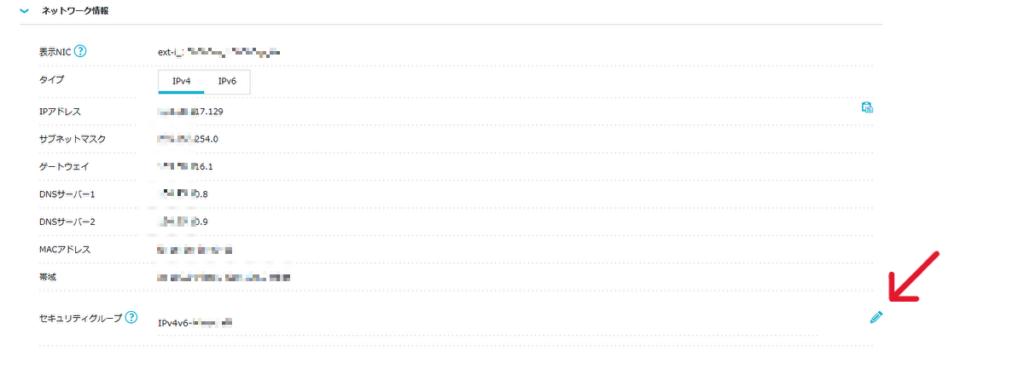
ConoHaの下のセキュリティグループの部分のペンシルマークを押します。
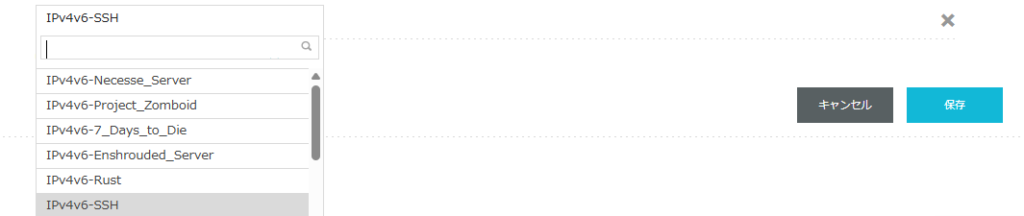
この中からIPv4V6 SSH を選択して保存します。
ログインしてSSHを起動

ConoHaのコンソール(各ゲーム)を起動して
ログインしてください。login: が出たら root を押してエンター(一般アカウントを設定した人はそちら)
そのあとにパスワード「契約時に設定したパスワード」を(表示されない)入力してエンターを押してコンソールにログインします。

その後
sudo systemctl start ssh
を入力して、サーバー側のFTPソフトとの接続をスタートします。
※FTPソフトでの編集がおわったら sudo systemctl stop ssh でサービスを停止してください。
FTPソフト側の設定
左上の新規接続を押すと、このような画面が出てくるので
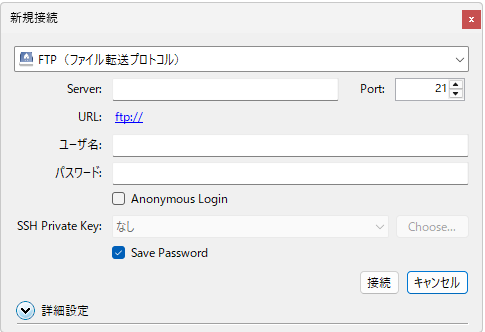
上部にあるFTPの部分を
色々ありますがSFTPに変更します。
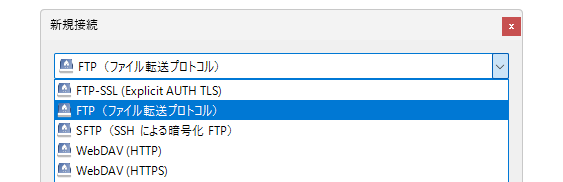
SFTPにしたら実際に接続します。
ConoHa側の先ほどのダッシュボードにあるようなネットワーク情報にあるIPアドレスが
serverの部分です。
server : ConoHaにあるIPアドレス
ユーザー名:root
パスワード:契約時に設定したパスワード
root権限は無制限な権限をもっているため気を付けて扱いましょう。一般アカウントを作成サーバー内コンソールのコマンドでadduserコマンドを使用してアカウントを作った人はそちらでログインします。
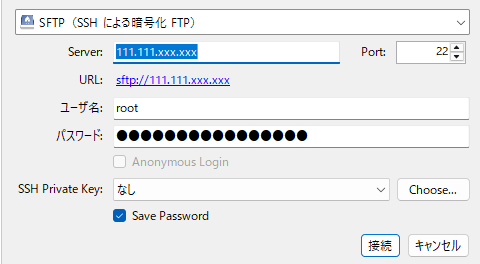
接続を押します。
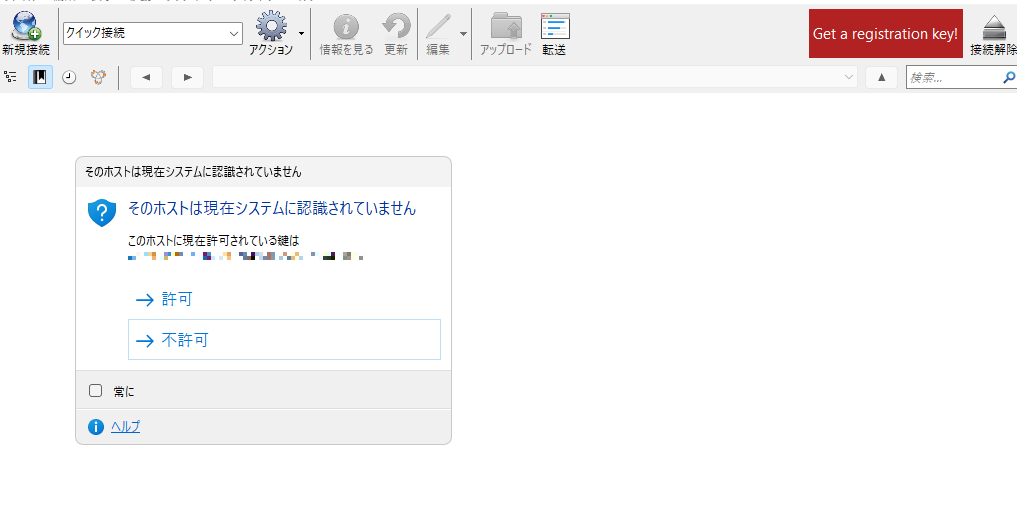
そのホストは現在システムに認識されていませんとでますが、許可を選択します。
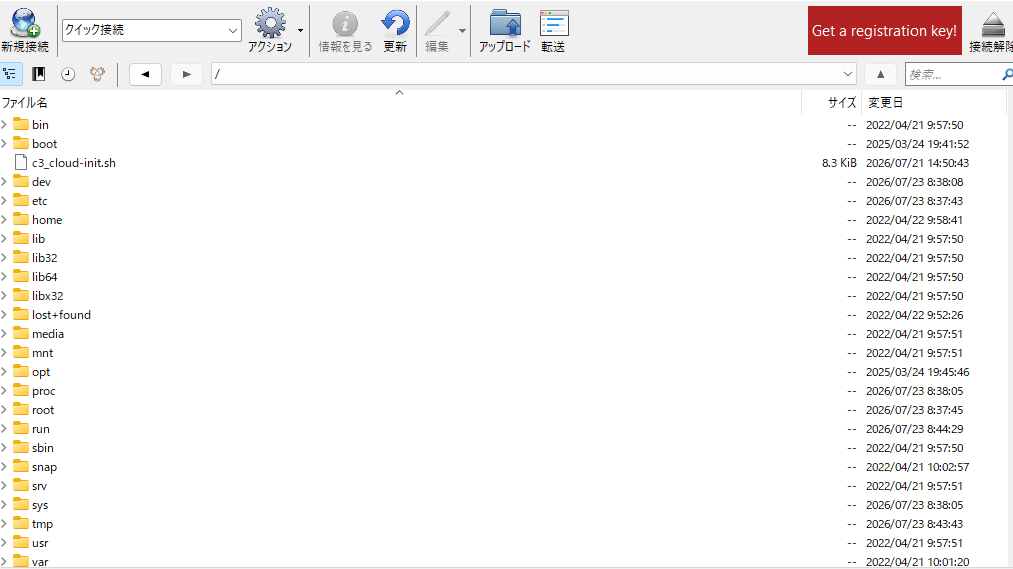
この画像のようにファイル一覧が表示されれば成功です。
お疲れ様でした。




