
ConoHaではLinux版OxideをRUST本体へ上書きする
ConoHa for GAMEのRUSTテンプレートへ
MODやホワイトリスト等のプラグインを追加するにはサーバー側へOxideを導入します。
OxideはRUSTサーバーが追加機能を読み込むための土台です。
ConoHaのRUSTテンプレートはLinux環境で動くため
uModのダウンロード画面ではLinux buildを選びます。Windows版をアップロードしても動きません。
作業の中心は、RUSTを停止し、ZIPに入っているRustDedicated_Dataを/opt/rust_serverへ統合してから再起動する流れです。
先に確認
- PC版RUSTのサーバーがConoHaで起動済み
- ConoHaのコンソールへログインできる
- SFTPでサーバーへファイルを転送できる
- 停止中は参加者が接続できなくなる
- RUST本体の更新後はOxideの再導入が必要
RUSTサーバーをまだ作成していない場合は、先にConoHa for GAMEでRUSTサーバーを立てる方法を確認してください。
作業を始める前にFTPソフトの導入
FTPソフトとは
コマンド不要で自分のPCからファイルをサーバーに送ったり
サーバーから自分のPCにファイルを直感的にやり取りできるソフトです。
下記記事でFTPソフトの導入から
FTPソフトでConoHa for GAMEに接続する方法まで紹介しています。

作業前にバックアップと現在の起動状態を確認する
もし、現在Oxide導入前に既にサーバーを
運用している方等はOxideはRUST本体のファイルへ上書きするため設定やセーブデータを戻せる状態にしてから作業します。
サーバー参加者へ停止時間を伝えConoHaのコンソールへログインして
systemctl stop rust-server.service
このコマンドでサーバーを停止させるか、もしくはサーバーごとConoHaのコントロールパネルで停止させます。
その後、RUSTのファイルをFTPソフト等で自分のPCにコピーや退避させておくとバックアップとして使用できます。
uMod公式からRUST用のLinux版Oxideを入手する
- uMod公式のRUSTページを開く
- ダウンロードの選択肢からLinux buildを選ぶ
- 取得したZIPファイルをPC上の作業用フォルダへ保存する
- ZIPを展開し、内部に
RustDedicated_Dataがあることを確認する
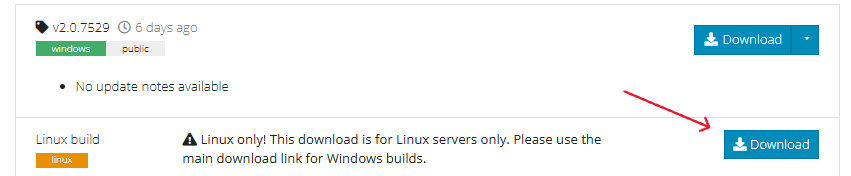
ダウンロードページにはWindows版とLinux版があります。
ConoHaで使うのはLinux版です。検索結果にある古いZIPや配布元が確認できない自動導入スクリプトではなく、作業時点のuMod公式RUSTページから取得してください。
ZIPを展開した結果、同名フォルダが何重にもなる場合は上書き先を間違えやすくなります。転送前に、展開したRustDedicated_Dataを開き、その直下にOxide用のファイルが入っていることを確認します。
ConoHaのRUSTサーバーを停止する
ファイルを使用中のまま上書きしないよう、先にRUSTだけを停止します。
ConoHaのサーバー自体を削除したり、OSをシャットダウンしたりする操作ではありません。
systemctl stop rust-server.service
systemctl status rust-server.service
停止コマンドは成功しても完了メッセージを表示せず入力待ちへ戻ることがあります。
続けて状態を確認し、Active: inactive (dead)になっていれば停止完了です。active (running)のままならファイル転送へ進まず、コマンドの入力ミスやサービス状態を確認してください。
Linux版Oxideを/opt/rust_serverへ上書きする
SFTPクライアント(FTPソフト)でConoHaへ接続し
サーバー側の/opt/rust_serverを開きます。
そもそもの
FTPソフトの導入とConoHaのファイルを閲覧する方法はコチラ
optファイルの中のrust_serverファイル という事です。
このフォルダにはRUST本体とRustDedicated_Dataがあります。
PC側で展開したOxideの内容をアップロードし、同名のRustDedicated_Dataに上書きします。
| 確認項目 | 正しい状態 |
|---|---|
| サーバー側の場所 | /opt/rust_server |
| アップロードするもの | Linux版Oxide ZIPを展開した内容 |
| 統合するフォルダ | RustDedicated_Data |
| 避ける状態 | /opt/rust_server/RustDedicated_Data/RustDedicated_Dataのような二重配置 |
アップロード後は/opt/rust_server/RustDedicated_Dataが1階層だけ存在することを見直します。
FTPソフトが「スキップ」「上書き」「名前を変更」から選択を求めた場合は同名ファイルを上書きしなければOxideが読み込まれません。
SFTPのためにSSH通信を一時的に許可した場合は転送が終わったあとも広い接続元へ開放したままにしないように気を付けましょう。
RUSTを起動してOxideのバージョンを確認する
ファイル転送が終わったら、ConoHaのコンソールでRUSTを起動します。
systemctl start rust-server.service
systemctl status rust-server.service
Active: active (running)になってもマップ読込中はまだ接続できないことがあります。
起動ログを確認したい場合は、次のコマンドで直近のログを表示できます。
journalctl -u rust-server.service -n 100 --no-pager
最終的な導入確認は
RCONまたは利用できるサーバーコンソールから次のコマンドを実行します。
oxide.version
Oxide.Rustのバージョン情報が返れば導入完了です。Command 'oxide.version' not foundと表示される場合は、Oxideが読み込まれていません。/opt/rust_server/oxideフォルダの有無だけで判断せずバージョンコマンドと起動ログの両方を確認してください。
プラグインはoxide/pluginsへ配置する
Oxideが正常に起動すると/opt/rust_server/oxide配下にプラグイン、設定、データ、ログを保存するフォルダが作られます。
一般的なOxideプラグインの配置先は次の場所です。
/opt/rust_server/oxide/pluginsプラグインはOxideとは別のプログラムです。
配布元、対応バージョン、権限、設定項目を確認し、必要なものだけ追加します。
ホワイトリストを使う場合も、先にoxide.versionが返る状態まで確認してからプラグイン導入へ進むと、原因を切り分けやすくなります。
RUST本体を更新した後はOxideも入れ直す
RUSTサーバーをSteamCMDで更新すると
Oxideで上書きしたファイルがバニラ状態へ戻るため、Oxideを再導入する必要があります。
ConoHaテンプレートもサーバー起動時にRUSTの更新を確認する仕組みです。
- 参加者へ停止予定を伝える
- セーブとバックアップを確認する
- RUST本体を更新し、通常状態で起動できることを確認する
- RUSTを停止する
- 現行RUST対応のLinux版Oxideを再度上書きする
- RUSTを起動する
oxide.versionと必要なプラグインを確認する
以前ダウンロードしたZIPをそのまま使わず
RUST更新後に公開された対応版をuMod公式で確認します。
RUST更新とOxide上書きの順番を逆にするとRUST更新でOxideが外れる可能性があります。
Oxideが動かないときに確認すること
| 症状 | 確認すること |
|---|---|
oxide.versionが見つからない | Linux版を選んだか、RUST本体直下へ上書きしたか、直後にRUST更新が走っていないか |
| RUSTが起動しない | systemctl statusとjournalctlで最初のエラーを確認する |
oxideフォルダができない | RustDedicated_Dataが二重フォルダになっていないか確認する |
| 更新後にプラグインが動かない | RUST対応版Oxideを再導入し、各プラグインの対応状況も確認する |
| SFTPで上書きできない | 接続ユーザー、所有者、書き込み権限を確認し、権限を広く変更して回避しない |
エラー解消のためにchmod -R 777のような広すぎる権限を設定すると別の利用者やプロセスから書き換えられる範囲が増えます。
所有者と実行ユーザーを確認し、必要な場所だけ直してください。
まとめ
ConoHaのRUSTサーバーへOxideを導入するときは
uMod公式からLinux版を取得し、サービス停止後に/opt/rust_serverへ上書きします。
起動後にoxide.versionが返ることまで確認してから、Whitelistなどのプラグインを追加してください。
RUST本体の更新ではOxideが外れることがあります。
更新後は新しいOxideを再導入する順番を運用手順へ入れ、セーブ、設定、プラグインを戻せるバックアップも用意しておきましょう。
uMod公式 RUST用Oxide / Facepunch公式 RUSTサーバー構築ガイド / ConoHa公式 Rustテンプレートガイド




