シード値やサイズを変えると新しいマップの生成が必要

Procedural MapはRUSTが数値を基に自動生成するマップです。
地形の元になる番号がserver.seed(シード値)、マップの広さがserver.worldsizeです。
同じ数値なら同じ条件の地形を作りやすいもののゲームアップデートで生成ルールが変わると以前と完全に同じ地形にならない場合があります。
ConoHaでシード値・サイズを変更する公式手順は
サーバーを停止し既存のマップデータを削除してから起動設定を書き換える流れです。
要は、現在の拠点や配置を残したまま見た目だけを切り替える操作ではありません。
作業前の重要事項
- プレイヤー全員へワイプ日時を告知する
- 現在のseed、worldsize、Rust Server nameを記録する
- 復元できるバックアップをサーバー外にも保存する
- 最初は新規テストサーバーで確認する
- コマンド内のサーバー名を推測で入力しない
変更したいマップを先に決める
作業を始める前に使いたいシード値とサイズを決めます。
シード値、ワールドサイズはserver.seedを0から2147483647、server.worldsizeを1000から6000の設定として案内しています。
マップを大きくすると探索範囲が広がる一方、生成時間・メモリ・保存容量の負担も増えます。
少人数だから必ず最小マップが最適とは限りません。
モニュメントの構成、移動距離、建築密度、イベントを含め、テスト環境で生成結果を確認してください。
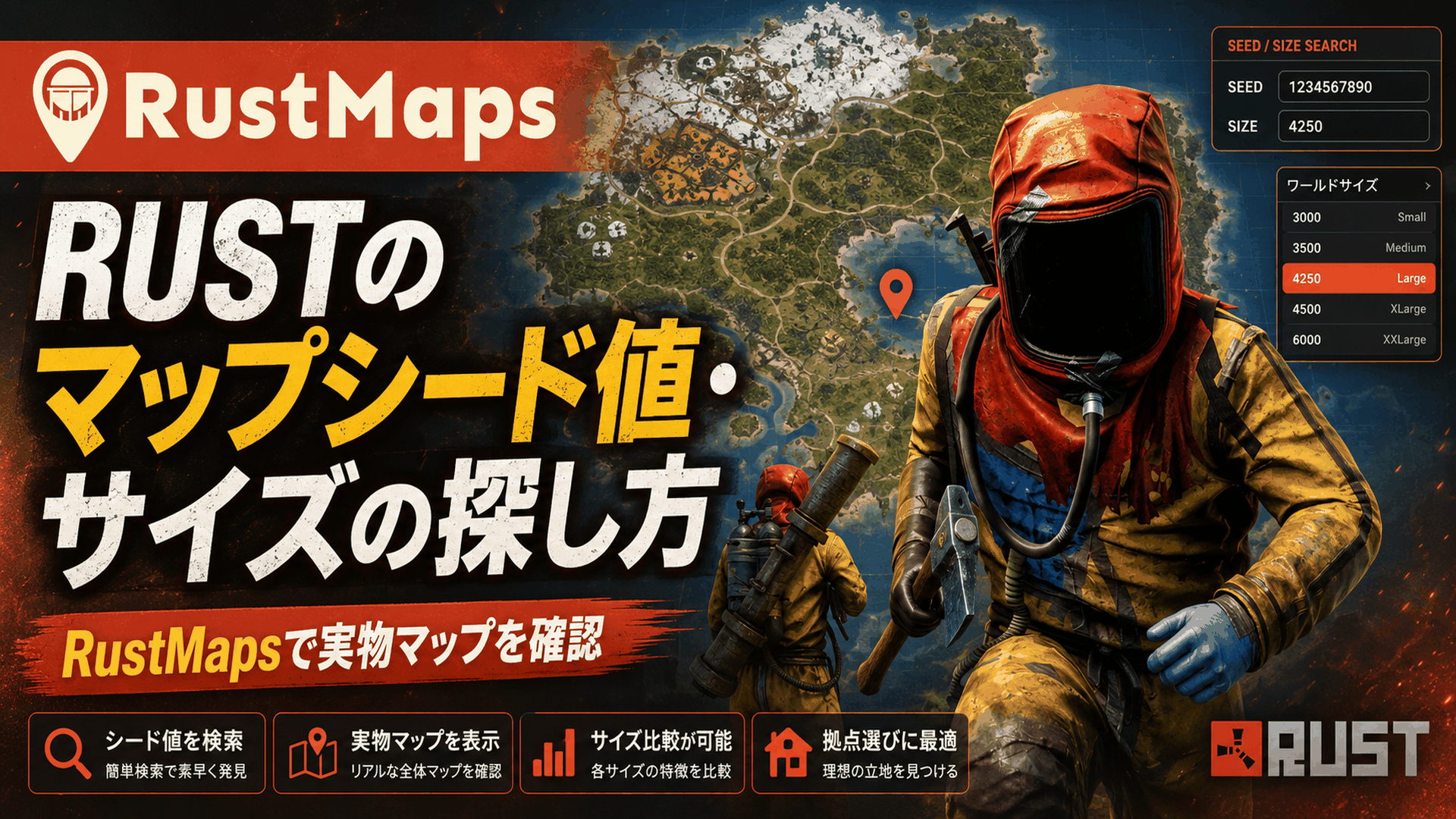
サーバーの地形や
生成するモニュメント、ワールドサイズはRUSTMAPを使うと非常に便利です。
| 設定 | 意味 | 変更時の注意 |
|---|---|---|
| server.seed | 地形生成に使う数値 | 既存マップを削除して再生成する |
| server.worldsize | マップの大きさ | 大きいほどメモリ・ディスク負荷が増える |
| server.level | マップタイプ | シード変更とは別の設定 |
1. バックアップとサーバー名を確認する
最初に現在のサーバーを戻せる状態にします。
ConoHaのイメージ保存はOSや設定を含むサーバー全体の保存、SFTPは暗号化された通信で必要なファイルを自分のPCへコピーする方法です。
バックアップ名には日時を入れ、どの画面や手順から復元するかも一緒に記録してください。
ConoHaのシリアルコンソールを開き
OS全体を管理できるrootアカウントでログインします。
ログイン後に表示される案内文がmotdで、その中のRust Server nameが保存先フォルダ名です。
公式例のconoha-rustと同じとは限らないため、自分の画面に表示された名前を控えます。
2. RUSTサーバーを停止する
参加者がいないことを確認し
ConoHaのコンソールで次のコマンドを実行します。
systemctl stop rust-server.service
停止せずにマップファイルを削除すると書き込み途中のセーブが壊れる可能性があります。
続けてsystemctl is-active rust-server.serviceを実行し、inactiveと表示されてから削除へ進みます。activeのままなら削除せず、停止コマンドの入力とサービス名を確認してください。
3. 既存のマップデータを削除する
この操作では現状のデータ・マップを削除します。
ConoHa公式例では、サーバー名がconoha-rustの場合、次の対象からマップとセーブ関連ファイルを削除します。
※FTPソフト(ファイル操作ソフト)を使用して、ConoHaのファイルを操作する事もできますが、この場合コマンドで操作しちゃったほうが速く正確なのでここではコマンドで操作します。
rm -f /opt/rust_server/server/conoha-rust/{*.map,*.sav,*.sav.*}
conoha-rustの部分が自分のRust Server nameと一致すること
対象が/opt/rust_server/server/conoha-rust サーバーの保存先を変えてる場合はこの赤文字部分を自分のファイル名に変更します。
意図したディレクトリ(ファイルの場所)であることを確認してください。
4. systemdの起動設定を開く
次のコマンドで、RUSTサーバーサービスの設定を開きます。
systemctl edit --full rust-server.service
似た設定を誤って変えたときに戻せるよう
編集前の行をコピーして念のため手元へ保存してください。
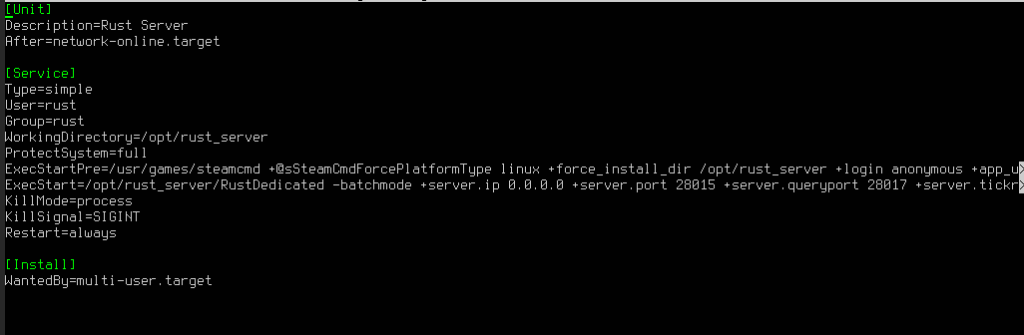
大体、[Service]内の ExecStart= このあたりの右側を編集します。

この時のおすすめですがConoHaのコントロールパネル・コンソールを使用している場合はシリアルコンソールに変更して、ログインしてから上記作業を行うととても編集しやすいです。
5. seedとworldsizeを書き換える
ExecStart行にある次の値を、事前に決めた数値へ変更します。
かなり右のほう(矢印キーで移動)に隠れているので右にどんどん移動していくと出てきます。
+server.seed 好きなシード値(RUSTMAPとか等から参照) +server.worldsize 好きなワールドサイズ(1000-6000)
公式手順のエディタでは
Ctrlキーを押しながらOで保存し Ctrlキーを押しながらXで終了します。
似た数字を変更しないよう、項目名と値を一つずつ照合します。
6. サーバーを起動してマップ生成を待つ
systemctl start rust-server.service
起動後は新しいマップが生成されます。
ConoHa公式は、プランによってプレイ可能になるまで30分程度かかる場合があると案内しています。
実際に筆者のレンタル環境での体感ではワールドサイズ4000で、10分程度で起動しました。気長に待ちましょう。
起動直後に接続できなくても、連続して停止・起動せずログと状態を確認します。
7. 変更後のマップを確認する
- F1コンソールからサーバーへ接続する
- 新規スポーンになっていることを確認する
- マップを開き、予定した地形・サイズか確認する
- サーバーログや設定からseed・worldsizeを照合する
- 検証日、生成時間、メモリ使用状況を記録する
想定と違う場合はまず入力値と保存結果を確認します。
バックアップへ戻す場合は、サーバーを停止した状態で事前に確認した復元手順を使ってください。
マップ変更でよくある失敗
設定だけ変えて既存マップを残している
既存のマップ・セーブが残っていると
新しい値で期待どおり再生成されない場合があります。
ConoHa公式手順は、マップデータを削除した状態から設定変更へ進みます。
公式例のサーバー名をそのまま使う
conoha-rustは例です。
(※実際には名前が変更されていたり、設定時に自分で名前を変更していたりします。)
異なるサーバー名の環境で
そのまま実行すると対象が存在しないか、意図と違う場所を扱うことになります。
大きなマップへ変えてメモリが足りなくなる
worldsizeを上げれば
探索範囲は広がりますが負荷もかなり増えます。
自分の使用しているメモリ等を含めたプランと
起動時間、メモリ使用量、参加人数を確認し、必要ならプランのアップグレードも視野にいれましょう。
バックアップがサーバー内にしかない
誤削除やサーバー再構築に備え
重要なバックアップは同じサーバーの同じディスクだけに置かないようにします。
まだサーバーを作成していない場合は、先にConoHa for GAMEでRUSTサーバーを立てる方法を確認してください。