
RUSTには標準のサーバーパスワード機能がない
ConoHaでRUSTサーバーを作り
IPアドレスを友達だけに伝えれば小規模な身内運用は始められます。
IPを公開しない方法は「見つかりにくくする」だけで知らない人の接続をシステムが拒否する設定ではありません。
RUST標準には一般的なパスワード付き参加機能や
ホワイトリスト機能がないためにMOD(サーバーへの追加機能)で制御する必要があります。
ホワイトリストは登録したSteamアカウントだけを接続させる名簿です。
ConoHaで実現するには
uMod/OxideというサーバーModの土台へWhitelistプラグインを追加する方法か、標準のskip queue権限を応用する方法があります。
先に知っておきたいこと
フレンドへIPだけ共有する方法は簡単ですが、完全な参加制限ではありません。
Whitelist導入と通信の遮断はroot操作を伴う上級者向けです。
最初はテスト用サーバーで試し、接続できなくなったときに設定を戻せるバックアップを用意してから進めてください。
| 運用方法 | できること | 注意点 |
|---|---|---|
| IPを身内だけに共有 | 手軽に始められる | 第三者の接続を技術的には拒否しない |
| ホワイトリストプラグイン | 許可したSteam64IDだけ参加 | uMod/Oxideの導入・更新が必要 |
| skip queueの応用 | 標準機能を使った限定参加 | maxplayers 0など特殊な運用になり、事前検証が必要 |
| 一覧から隠す | 検索・照会から見つかりにくくする | 参加制限とは別。ネットワークの知識が必要 |
まずはIPを必要な相手だけに共有する
数人で短期間試す段階なら
サーバー名に個人情報を入れずグローバルIPとポートを招待する相手へ直接共有します。
IPを公開できるSNSや配信画面等不特定多数が見れる場所に載せないようするだけです。
client.connect サーバーのIPアドレス:28015この方法は簡単ですがホワイトリストではありません。
サーバー一覧や第三者の調査から接続先を知られた場合や、RUST公式のリストにサーバーの設定等で掲載された場合許可していないプレイヤーを自動で拒否する仕組みではないので野良プレイヤーが参加できてしまいます。
サーバーの作成とIP確認がまだの場合

参加者のSteam64IDを確認する
Steam64IDは
Steamアカウントを重複なく識別する17桁の番号です。
ゲーム内の表示名は変更や重複があるため、管理者登録やホワイトリストでは表示名ではなくSteam64IDを使います。
本人からSteamプロフィールURLを受け取り、変換結果の番号を本人ごとに照合してください。
プロフィールURLから確認する場合は、Steam64ID変換ツールを利用できます。

最初に自分へ管理者権限を付ける
サーバーコンソールまたはRCONから
管理するアカウントへowner権限を付与します。IDと表示名は実際の値へ置き換えてください。
ownerid 7656119XXXXXXXXXX "管理者名" "server owner"権限は再接続後に反映されます。管理者を増やしすぎず、ownerとmoderatorの役割を分け、不要になった権限は削除します。
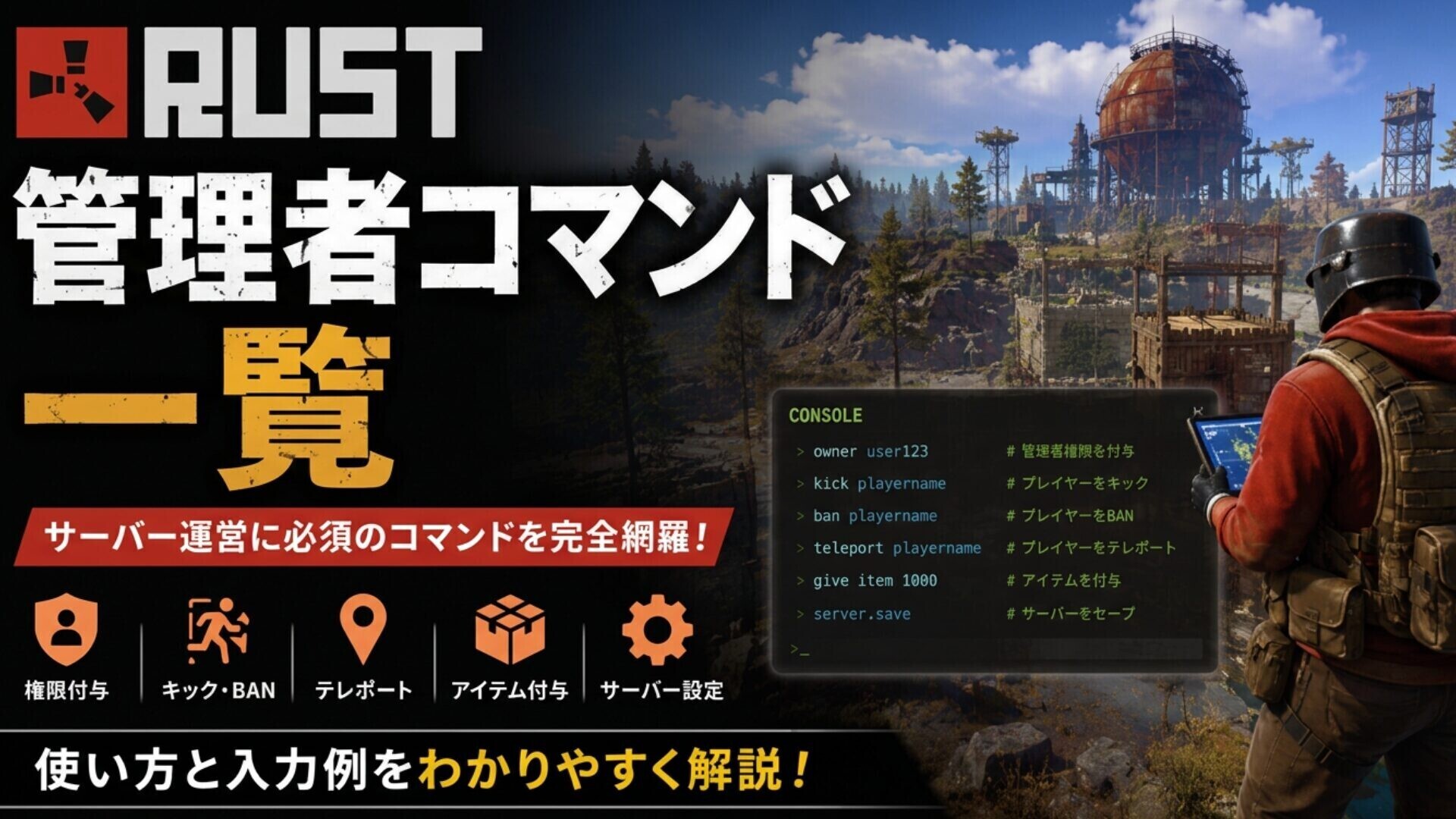
登録、削除、BANなどの方法や管理者コマンドはコチラ
確実に参加者を制限するならホワイトリストを導入する
許可した友達だけ参加させたい場合は
uMod/OxideなどのMod基盤へホワイトリスト機能を持つプラグインを導入する方法があります。
ConoHa for GAMEはroot権限を利用できますが
Mod導入はRUST更新との整合、ファイル配置、プラグイン更新まで管理者の作業になります。
古い導入ファイルを使い続けず、RUSTサーバー更新後はMod基盤とプラグインの対応状況も確認してください。
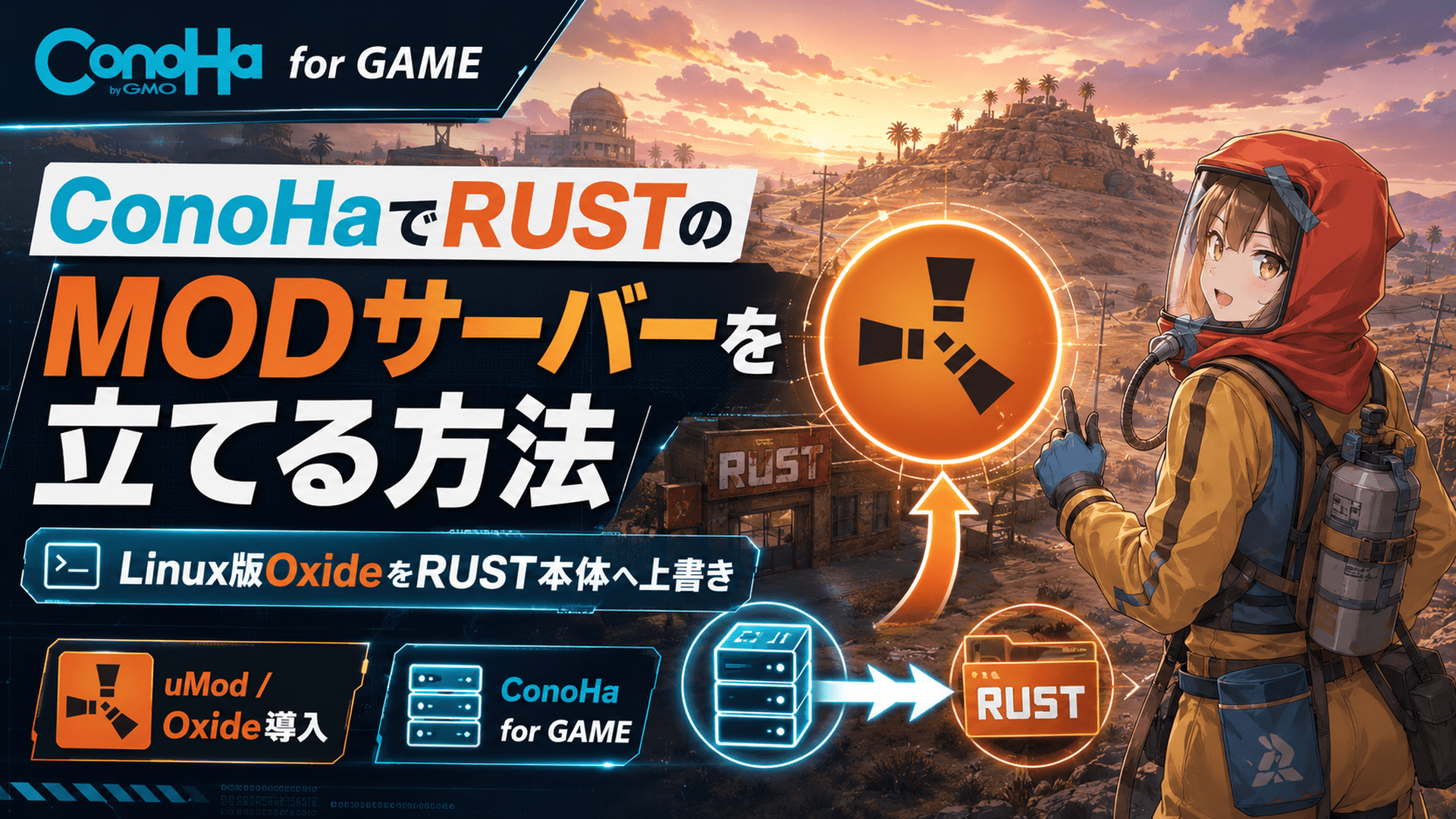
MODサーバーの立て方
その後の手順
詳しくは上記のMODサーバーの立て方で
Oxideを導入してください。そのあとにuModのホワイトリストプラグインを導入します。
上記でOxideを導入できたら、下記にうつります
- 公式配布元からWhitelistプラグインをダウンロードする
- ConoHaのサーバーを停止する
- Whitelistプラグインをpluginsフォルダへ配置する
- サーバーを起動し、プラグインが読み込まれたことをログで確認する
- 許可するSteam64IDへ権限を与える
公式配布元からWhitelistプラグインをダウンロードする
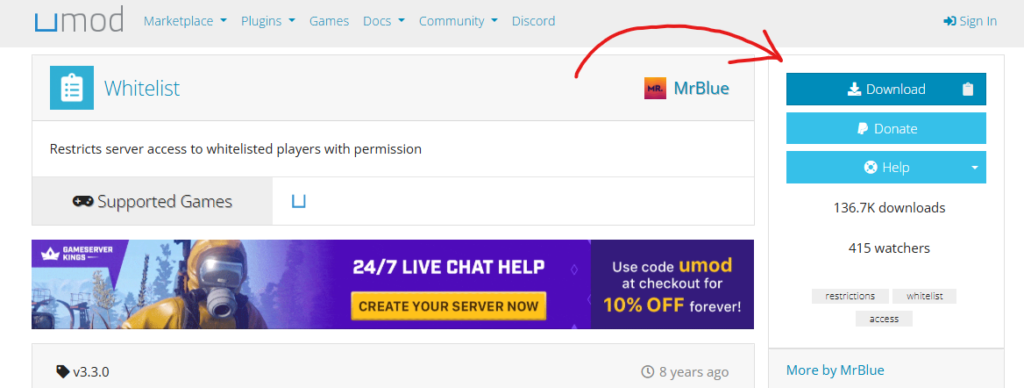
公式を調べるもしくはコチラに接続して
公式サイトであることを確認したうえで、右上のダウンロードボタンを押します。
そうすると Whitelist.cs という
ホワイトリストシステムのプラグインファイルがダウンロードされます。
ConoHaのサーバーを停止する
ConoHaのコンソールにこのコマンドをうって
RUSTサーバーを停止します(既に起動してる方のみ)
systemctl stop rust-server.service
Whitelistプラグインをpluginsフォルダへ配置する
Whitelist.csをPluginsファイルに入れます。
Oxide導入するとPluginsファイルが勝手に生成されます。
先ほど載せたココでOxideの導入方法、Pluginsファイルの場所を解説しています。
サーバーを起動し、プラグインが読み込まれたことをログで確認する
RUSTのサーバーを起動します。
systemctl start rust-server.service
許可するSteam64IDへ権限を与える
導入後のコマンド
o.grant user SteamIDを入力 whitelist.allow
導入後は許可済みアカウントで
接続できることだけでなく未許可の別アカウントが拒否されることも確認します。
自分のアカウントだけでテストを終えると制限が機能しているか判断できません。
別の代替手段
Modを入れない標準機能の代替方法
server.maxplayersを0にし
skip queue権限を持つ利用者だけ参加させる代替案も掲載しています。
global.skipqueueid 7656119XXXXXXXXXX "参加者名" "friend"これは一般的なパスワード付きサーバーではなく
最大人数を0人にして、順番待ちを飛ばせる権限を持つ人だけ参加させる特殊な運用です。
管理者・許可者・未許可者の3条件をテストできない場合は採用せずWhitelistプラグインを含めて戻しやすい方法を選んでください。
サーバー一覧から隠すことと参加制限は別
query portはサーバー名、人数、マップなどの照会に使われます。
query通信を遮断すれば一覧から見つかりにくくできますが設定を誤ると通常の検索や外部ツールも使えなくなります。
また、接続先を知っている相手を拒否するホワイトリストの代わりにはなりません。
ConoHaのRustテンプレートには
ゲーム用セキュリティグループが設定されています。
「非公開にしたい」という理由だけでゲーム用ポートをまとめて削除すると遊べなくなってしまう可能性がでてくるので気を付けてください。
RCONパスワードと管理情報を守る
- RCONパスワードをSteamやConoHaのパスワードと使い回さない
- 記事・動画・配信画面へIP、RCON、秘密鍵を映さない
- 不要なSSH許可を作業後も残さない
- 管理権限を渡す相手を最小限にする
- 離脱した参加者の許可と権限を削除する
- プラグインとMod基盤を更新する
「身内だから大丈夫」と共有チャットへすべての管理情報を貼るのではなく参加用情報と管理用情報を分けます。
設定後は許可済み・未許可の2アカウントで確認する
| テスト | 期待する結果 |
|---|---|
| 許可済みSteam64ID | サーバーへ接続できる |
| 未許可Steam64ID | 接続を拒否される |
| 管理者 | 再接続後に必要な管理操作ができる |
| 一般参加者 | 管理者コマンドを使用できない |
| サーバー再起動後 | 許可リストと権限が維持される |
まとめ
ConoHaのRUSTサーバーを身内だけで使う場合
IPを限定共有するだけの運用とSteam64IDで未許可ユーザーを拒否するホワイトリストを区別します。
確実に参加者を限定するなら
uMod/Oxideとホワイトリストプラグインが選択肢ですが導入後の更新も必要です。
許可済み・未許可の両方で接続を試しRCONやSSHなど管理情報を参加用IPと分けて保管するようにしましょう!




