
少人数のお試しなら自宅PC、継続運用ならレンタルが扱いやすい
RUSTサーバーは自宅のWindows PCを
サーバー役にする方法とインターネット上のサーバーを借りる方法があります。
ここでいうレンタルサーバーはゲームサーバーを動かすサーバーを借り自宅PCを止めてもワールドを動かし続ける仕組みです。
どちらが合うかは人数だけでは決まりません。
いつまで遊ぶか、誰が更新やバックアップを担当するか、管理者がいない時間も参加できる状態が必要かで考える良いでしょう。
数人で短時間だけ試し設定そのものも楽しみたいなら自宅PCで十分です。
一方で管理者が寝ている間も参加できる環境やPCをゲーム以外に使う時間が長い場合やPCをゲームプレイに使用する場合はゲームテンプレート付きレンタルサーバーの方が運用を続けやすくなります。
| 比較項目 | 自宅PC | レンタルサーバー |
|---|---|---|
| 初期準備 | PC性能と回線が足りれば始められる | 契約とプラン選択が必要 |
| 月々の負担 | 電気代・回線・機器の負担 | サーバー利用料 |
| 24時間稼働 | PCとルーターを動かし続ける | 自宅PCを停止しても稼働する |
| 外部公開 | ポート開放が必要になることが多い | テンプレート側で必要通信が用意されるサービスがある |
| 障害対応 | 停電・回線断・Windows再起動も自分で対応 | ゲーム設定は利用者、基盤は事業者の管理範囲 |
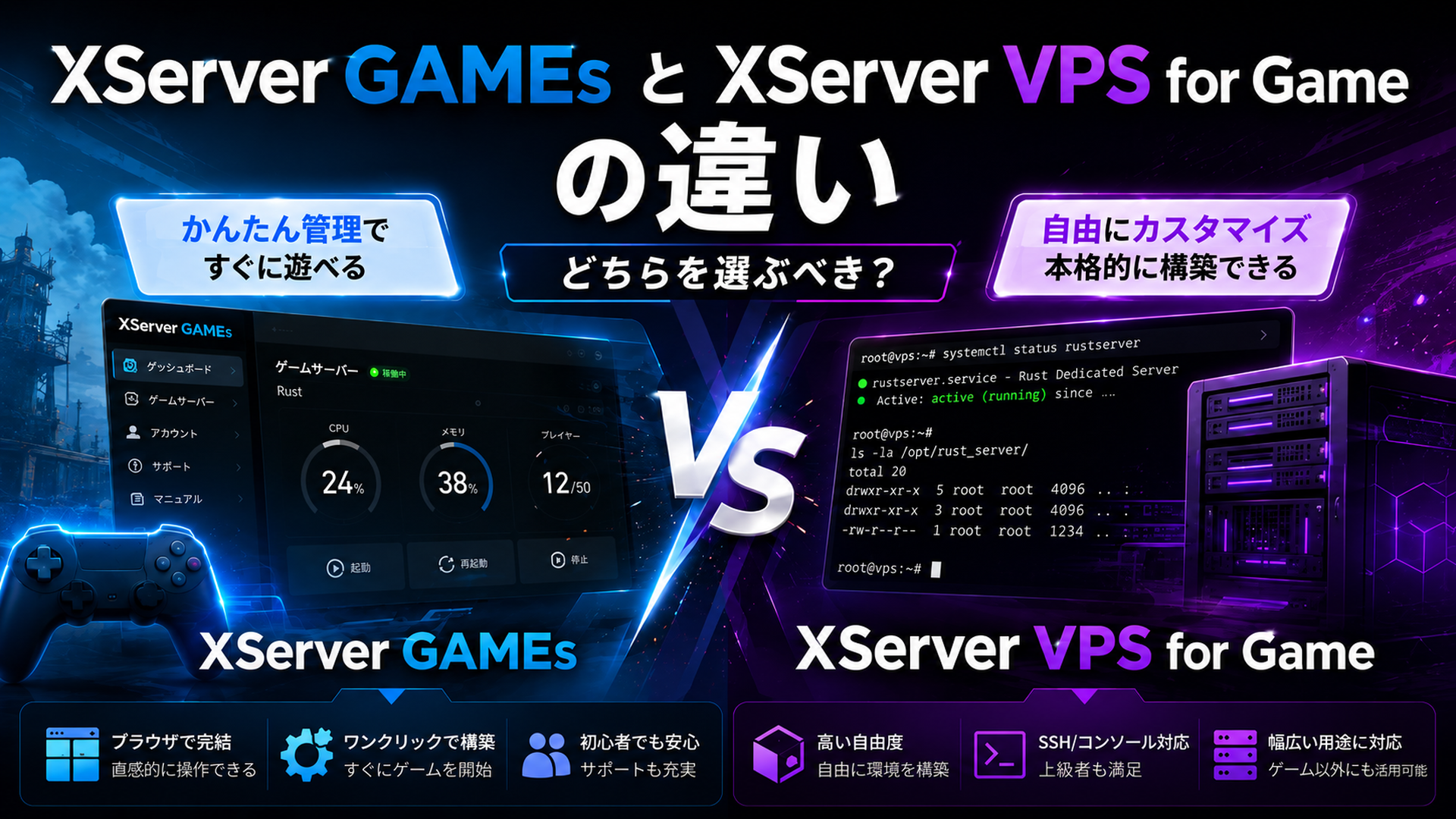
| 自由度 | PCを直接操作できる | root権限やMod対応はサービスごとに異なる |
自宅PCでRUSTサーバーを立てるメリット
手持ちのPCを使って試せる
必要な性能と空き容量があれば
新たなサーバー契約をせず構築を始められます。
SteamCMD、起動BAT、マップ生成、サーバー設定の仕組みを理解したい人にも向いています。
ファイルを直接操作しやすい
設定ファイル、ログ、セーブデータへWindowsから直接アクセスできます。
失敗してもテスト用フォルダを作り直しやすく、まずlocalhostで確認してから外部公開へ進めます。
実際の導入手順は、WindowsでRUSTサーバーを立てる方法で解説しています。
自宅PC運用で負担になりやすいこと
参加者が遊ぶ間はPCを起動しておく
サーバーPCを停止・再起動すると参加者は切断されます。
普段使いのPCを兼用する場合
ゲーム、配信、動画編集、Windows Updateがサーバーへ影響することもあります。
ポート開放と回線条件を確認する
家庭外から接続してもらうには
ルーターが受け取ったRUSTの通信をサーバーPCへ渡す「ポート開放」が必要です。
設定画面で番号を入れるだけではなくサーバーPCのローカルIP固定とWindowsファイアウォールの許可も確認します。
CGNATは、回線事業者側で1つのグローバルIPを複数契約者が共有する仕組みです。
集合住宅の共用回線やCGNAT環境で、自分のルーターを設定しても外部から届かない場合があります。
まず契約回線でIPv4のポート開放ができるかを確認してください。
設定方法と確認項目は、ゲームサーバー向けポート開放のやり方を参照してください。
電気代はPC全体の消費電力で変わる
「サーバー代が無料だから自宅の方が必ず安い」とは限りません。
CPU負荷、電源効率、グラフィックボード、24時間の稼働時間で消費電力が変わります。
比較する場合は
アイドル時ではなくRUSTサーバー起動中の消費電力を測り、消費電力(kW) × 稼働時間 × 電力量単価で概算します。
普段使いのPCを兼用する場合は、サーバー運用によって増えた分を分けて考えましょう。
家庭内の機器と公開範囲を自分で管理する
必要以上のポートを開ける
RCONパスワードを使い回す、ファイアウォールを無効のままにすると、管理対象が広がります。
ポート開放が危険なのではなく、公開したサービスの更新、認証、設定を継続して管理できるかを見極めた上でサーバー管理はどういった選び方をするかでセキュリティリスクが大幅に下がります。
ゲーム用レンタルサーバーを使うメリット
自宅PCをつけっぱなしにしなくていい
外部のサーバーでRUSTを動かすため
管理者のWindows PCを停止してもサーバーは稼働します。
参加時間が合わないグループや、夜間・休日に自由に参加したいメンバーがいる場合に大きな違いになります。
(野良プレイヤー【知らないプレイヤーの参加受付】を入れるサーバーでは、常時起動がそもそも標準なので、24時間稼働する前提でないと野良プレイヤーは基本利用しなくなっていきます。)
自宅ルーターのポート開放を避けられる
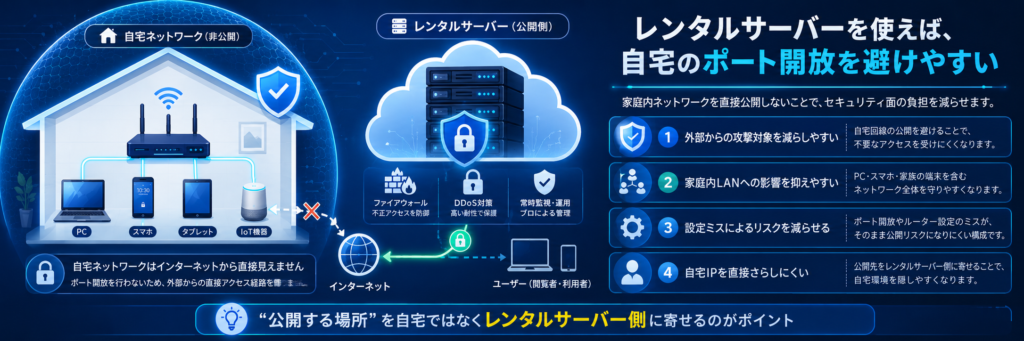
RUSTテンプレートを提供するサービスでは
ゲームに必要な通信をサーバー側で用意している場合があります。
たとえばConoHa for GAMEは
IPアドレスやポートを制御するセキュリティグループを標準設定し、Rustテンプレートに必要なポートを記載しています。
レンタルサーバーでも、契約者が管理する範囲は残ります。
root権限はOS全体を変更できる最高権限、SSHは離れたPCからサーバーを操作する接続方法、RCONはゲームサーバーへ管理コマンドを送る仕組みです。これらを使う場合は、契約者自身がパスワードと接続を許可する範囲を管理します。
ゲームテンプレートから始められる
OSへSteamCMDを入れるところから手作業で構築する代わりに、RUSTがインストールされたテンプレートを選択できます。
ConoHa公式は、Rustテンプレートを最低4GB、快適に遊ぶ目安を8GB以上として案内しています。
テンプレートを使った具体的な手順は、ConoHa for GAMEでRUSTサーバーを立てる方法で確認できます。
ConohaForGame
レンタルサーバーにも利用料と管理作業はある
レンタルサーバーは契約して終わりではありません。
メモリ不足、ゲーム更新、バックアップ、マップワイプ、管理者権限、参加制限は運営者が判断します。
長期契約は月あたりが安くなる場合がありますが途中解約や利用期間の条件も確認しておくと失敗しにくいです。
- メモリ・サーバースペックのプラン
- 時間課金と長期契約の違い
- 最低利用期間と途中解約条件
- バックアップの方法と保存先
- root・SSH・SFTP・Modの対応範囲
- プラン変更時に再構築が必要か
料金やキャンペーンは変わるため、古いブログの金額ではなく申込直前の公式画面に表示される総額で判断してください。
自宅PCが向いている人
- まず数時間から数日だけ試したい
- サーバー構築自体を学びたい
- 外部公開せず家庭内LANだけで遊ぶ
- 十分なPC性能と上り回線がある
- 停止時間を参加者と合わせられる
レンタルサーバーが向いている人
- 自宅PCを24時間つけたくない
- 好きな時間にメンバーが参加できるようにしたい
- 自宅回線でポート開放できない
- ゲームテンプレートから短時間で始めたい
- 月額費用を払って運用負担を分けたい

まとめ
短期間のテストや構築を楽しみたいなら自宅PC
24時間参加できる環境を継続するならレンタルサーバーが扱いやすい選択です。
費用だけでなく、PC常時起動、ポート開放、回線、停電、更新対応まで含めて判断しましょう。
まずWindowsで試し、運用負担が大きいと思ったらゲームテンプレートへ移るというのも一つの手です。
逆に最初から参加時間がばらばらなグループなら外部サーバーから始める方が遠回りを減らせます。




